












 Håndbøker
 Innhold
 Forrige
 Neste
Neste


| | | |
| |||
| |||
| | | |
| HåndbøkerInnholdForrigeNeste | | |
Dette avsnittet beskriver grunnoperasjonen for lagring av skannede filer.
Pass på at ikke tidligere innstillinger er effektive.
Hvis tidligere innstillinger fremdeles er aktive, trykk på tasten [Nullstill innstillinger].
Plassere originaler.
Trykk på [Lagre fil].
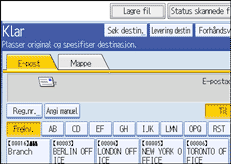
Trykk på [Lagre til HDD].
Angi filinformasjon om nødvendig, for eksempel [Brukernavn], [Filnavn] og [Passord].
Vil du ha flere detaljer se "Spesifisere filinformation for lagret fil".
Trykk på [OK].
Om nødvendig, trykk på [Skanneinnstillinger] for å spesifisere skannerinnstillinger som oppløsning og skanneformat.
Se i "Forskjellige skanneinnstillinger" hvis du ønsker mer informasjon.
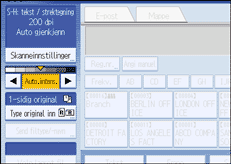
Hvis det er nødvendig, angi skanneintensiteten.
For mer informasjon se "Tilpasning av bildeintensiteten".
Om nødvendig, trykk på [Type original inn] for å spesifisere innstillinger som original retning.
Se i "Innstillinger for type original" hvis du ønsker mer informasjon.
Trykk på [Start]-tasten.
Hvis du skanner sett, plasser de neste originalene.

Avhengig av sikkerhetsinnstillingen kan [Tilgangsrettigheter] vises i stedet for [Brukernavn]. For detaljer om å oppgi [Tilgangsrettigheter], ta kontakt med administrator.
Ved å trykke på [Send & lagre] kan du lagre skannefiler og sende dem samtidig. For opplysninger se "Lagre og sende med e-post samtidig", "Lagre og sende med Skann til mappe samtidig" og "Lagre og levere samtidig".
Du kan ikke trykke på [Lagre fil] hvis:
PDF er valgt som filtype og sikkerhet er satt
Høykomprimert PDF er valgt som filtype
Du kan ikke velge [Lagre til HDD] hvis:
en destinasjon er oppgitt
[Forhåndsvis] er valgt
For å avbryte skanning, trykk på tasten [Nullstill/stopp].
Når en e-post er sendt, tømmes filinformasjonsfeltene automatisk. Hvis du vil ta vare på informasjonen i disse feltene, ta kontakt med din lokale forhandler.
 |
 | Copyright (C) 2008, 2009 |

