




Grunnleggende operasjoner ved bruk av Skann til mappe
Dette avsnittet beskriver de grunnleggende operasjoner som brukes i Skann til mappe.
 Pass på at ikke tidligere innstillinger er effektive.
Hvis tidligere innstillinger fremdeles er aktive, trykk på tasten [Nullstill innstillinger].
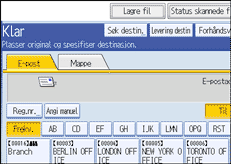
 Hvis skjermbildet for nettverksleveringsskanner eller skjermbildet for e-post vises, bytter du til Skann til mappe-skjermbildet.
For ytterligere opplysninger se "Skifte til skjermbilde for e-post".
 Plasser originaler.
 Om nødvendig, trykk på [Skanneinnstillinger] for å spesifisere skannerinnstillinger som oppløsning og skanneformat.
Se i "Forskjellige skanneinnstillinger" hvis du ønsker mer informasjon.
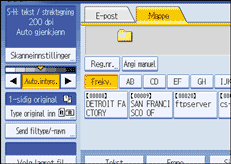
 Hvis det er nødvendig, angi skanneintensiteten.
For mer informasjon se "Tilpasning av bildeintensiteten".
 Om nødvendig, trykk på [Type original inn] for å spesifisere innstillinger som original retning.
Se i "Innstillinger for type original" hvis du ønsker mer informasjon.
 Om nødvendig, trykk på [Send filtype/-navn] for å spesifisere innstillinger som filformat og filnavn.
For detaljer, se "Spesifisere filtype og filnavn".
 Angi destinasjonen.
Du kan spesifisere flere destinasjoner.
Se "Spesifisere Skann til mappedestinasjoner" for mer informasjon.
 Trykk på [Start]-tasten.
Hvis du skanner sett, plasser de neste originalene.

Hvis du har valgt mer enn én destinasjon, kan du trykke på [
 ] eller [
 ] ved siden av destinasjonsfeltet for å bla gjennom destinasjonene.
For å kansellere en valgt destinasjon, trykk på [
] eller [] for å vise destinasjonen i destinasjonsfeltet. Trykk deretter på tasten [nullstill/Stopp]. Du kan avbryte en destinasjon som er valgt fra destinasjonslisten ved å trykke på den valgte destinasjonen på nytt.Hvis du trykker på [Kontroller modus] før du trykker på [Start]-tasten, forandres det innledende skanner-skjermbildet til Kontroller modus-skjermbildet. Du kan bruke dette skjermbildet til å sjekke innstillinger som f.eks. destinasjoner. For mer informasjon, se "Kontroller modus".
Hvis du trykker på [Forhåndsvis] og deretter begynner å skanne mens [Forhåndsvis] er uthevet, vises skjermbildet Forhåndsvis. Du kan bruke dette skjermbildet til å sjekke hvordan originalene skannes og innstillingene som brukes til skanning. Når forhåndsvisningen er kontrollert, kan du angi om filen skal sendes eller ikke. For mer informasjon, se "Forhåndsvis".
For å avbryte skanning, trykk på tasten [Nullstill/stopp].
Du kan også lagre en fil og samtidig sende den med Skan til mappe. For mer informasjon, se "Lagre og sende samtidig med Skann til mappe".
Når en e-post er sendt, vil destinasjons- og filnavn-feltene automatisk tømmes. Hvis du vil ta vare på informasjonen i disse feltene, ta kontakt med din lokale forhandler.


