




Kontrollere feilloggen
Hvis du ikke kan lagre filer på grunn av utskriftsfeil, må du identifisere feilkilden ved å kontrollere feilloggene på kontrollpanelet.

De siste 30 feilene er lagret i feilloggen. Hvis en ny feil legges til når det allerede er 30 feil lagret, blir den eldste feilen slettet. Dersom den eldste feilen tilhører en av de påfølgende utskriftsjobbene, vil den imidlertid ikke bli slettet. Feilene lagres separat inntil antallet feilmeldinger når 30. Du kan kontrollere hver enkelt av disse utskriftsjobbene for informasjon fra feilloggen.
Prøveutskrift
Sikker utskrift
Hold utskrift
Lagret utskrift
Hvis hovedstrømsbryteren blir slått av, slettes feilloggen.
 Trykk på [Skriver]-tasten.
Skriverskjermen vises.
 Trykk [Feillogg].
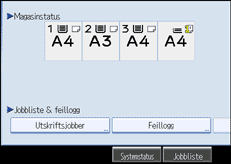
En liste med feilloggen vises.
Avhengig av sikkerhetsinnstillingene kan det hende at enkelte feil ikke vises.
 Trykk på ønsket jobbliste.
Du kan velge jobblister fra [Komplett liste], [Liste over sikker utskrift-jobber], [Liste over prøveutskrifter], [Liste over hold utskrift-jobber], eller [Liste over lagret utskrift-jobber].
 Velg den filen du ønsker å kontrollere og trykk [Detaljer].
En detaljert feillogg vises.
Trykk på [ Forrige] eller [
 Neste] for å bla gjennom feilfilene.

Trykk på [Avslutt] etter at du har sjekket loggen.
Trykk på [Tilbake til listen] for å gå tilbake til feilloggen.
Hvis du vil skrive ut filene som vises i feilloggen, kan du sende dem på nytt etter at de lagrede filene er skrevet ut eller slettet.
[Feilloggen] er ikke tilgjengelig i forenklet visnings modus. For å se feilloggen, må du først gå over til den normale skjermen ved å trykke [Forenklet skjerm] for å endre til normal skjerm-modus.

