




Skrive ut en lagret utskrift-fil
Nedenfor står det forklart hvordan du skriver ut en lagret utskrift-fil med PCL 5c/6 og RPCS-skriverdriveren. For mer informasjon om hvordan du skriver ut en lagret utskrift-fil med PostScript 3-skriverdriveren, se Postscript 3-vedlegget som ligger som en PDF-fil på den vedlagte CD-en.

Programmer som bruker sine egne drivere, som PageMaker, støtter ikke denne funksjonen.
Hvis du bruker Mac OS X, trenger du Mac OS X v10.2 eller nyere for å kunne bruke denne funksjonen.
 Konfigurerer lagret utskrift i skriverdriverens egenskaper.
Du kan velge to metoder for lagret utskrift:
[Lagret utskrift]
Lagrer filen i skriveren og skriver den ut senere ved hjelp av kontrollpanelet.
[Lagre og normal utskr]
Skriver ut filen med en gang, og lagrer også filen i maskinen.
Du finner informasjon om konfigurering av skriverdriverne i de relevante hjelpefilene.
 Klikk [Detaljer...], og angi deretter en bruker-ID i boksen[Bruker-ID:].
Du kan også stille inn et passord. Det samme passordet må angis ved utskrift eller sletting.
 Start utskriften fra programmets [Skriv ut]-dialogboks.
Den lagrede utskriftsjobben sendes til maskinen og lagres.
 Trykk på [Skriver]-tasten på kontrollpanelet på maskinen for å vise skriverskjermen.
 Trykk [Utskriftsjobber].
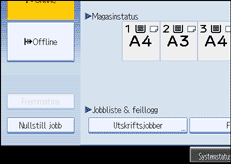
 Trykk [Jobbliste Lagret utskr.].
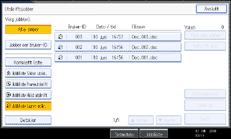
Det vises en liste over filer som er lagret på maskinen.
 Velg den filen du ønsker å skrive ut, og trykk deretter [Skriv ut].
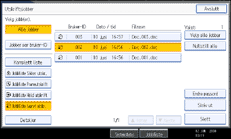
Skjermen ber deg om å bekrefte.
Hvis du stiller inn et passord i skriverdriveren, vil en skjerm som ber deg om å angi passord vises. Angi passordet.
Hvis du har valgt flere utskriftsfiler og noen av disse krever et passord, vil maskinen skrive ut filer som korresponderer med det angitte passordet og filer som ikke krever et passord. Antall filer som skrives ut vises i skjermen.
Hvis du glemmer passordet, må du spørre filadministratoren om hjelp.
 Legg inn et nytt antall eksemplarer med talltastene.
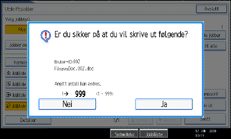
Du kan legge inn opptil 999 eksemplarer.
Trykk på [Slett/Stopp]-knappen for å rette eventuelle tastefeil.
 Trykk [Ja].
Lagret utskrift-filen skrives ut.
Trykk på [Nei] for å avbryte utskriften.

Hvis du velger flere filer, vil totalt antall filer som skal skrives ut vises i skjermen. Hvis du velger flere dokumenter, vil antall eksemplarer bestemmes av det minste antallet eksemplarer som er angitt for et valgt dokument.
Når du skriver ut oppsamlede lagret utskrift-dokumenter, kan ikke antallet eksemplarer endres.
For å avslutte utskriften etter at den er startet må du trykke [Avslutt] flere ganger til skriverskjermen vises, og trykk så [slett jobb]. En lagret utskriftsjobb blir ikke slettet selv om [slett jobb] blir trykket.
Lagret utskrift-filen som ble sendt til maskinen slettes ikke med mindre du sletter en fil eller velger [Auto-slett Lagret utskrift-jobber] (se "System").
Hvis du vil ha mer informasjon om innstillingene for skriverdrivere, se skriverdriverens hjelpefil.
Du kan også skrive ut eller slette en lagret utskriftsfil fra Web Image Monitor. For detaljer, se Web Image Monitor.


