




Startskjermbilde

Maskinen bytter til offline når du gjør innstillinger i online modus. Når du er ferdig med å gjøre innstillingene, vil maskinen automatisk gå tilbake til offline modus.
Hvis du velger en innstilling mens maskinen er offline, vil den forbli offline etterpå.
Funksjonselementene som vises fungerer som valgtaster. Du kan velge eller angi en funksjon ved å trykke lett på den.
Når du velger eller angir en funksjon på kontrollpanelet, blir den uthevet.
Taster som er nedtonet (for eksempel,
 ) kan ikke brukes.
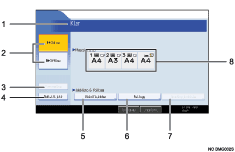
Driftsstatus eller meldinger
Viser nåværende maskinstatus, som “Klar”, “Offline”, og “Skriver...”. Informasjon om utskriftsjobben (bruker-ID og dokumentnavn) vises i denne delen.
[
 Online] / [
 Offline]
Trykk for å veksle maskinen mellom online og offline.
Når maskinen er online, kan den motta data fra datamaskinen.
Når maskinen er offline, kan den ikke motta data fra datamaskinen.
[Fremmating]
Trykk for å skrive ut alle data som er igjen i maskinens innbuffer.
Når maskinen er online, vises statusen nedtonet.
Denne funksjonen er ikke tilgjengelig med RPCS-skriverspråk.
[Nullstill jobb]
Trykk for å avbryte den gjeldende utskriftsjobben.
Hvis du trykker denne tasten når maskinen er offline, og Hex Dump-modus er valgt, avbrytes Hex Dump.
[Utskriftsjobber]
Trykk for å vise utskriftsjobber som er sendt fra en datamaskin.
[Feillogg]
Trykk for å vise feillogger over utskriftsjobber som er sendt fra en datamaskin.
[Spooling jobbliste]
Trykk for å vise utskriftskø.
Papirmagasinstatus indikatorer
Innstillingene for papirmagasin vises.

Når strømmen er slått på, vises skjermpanelet for kopifunksjonen. Dette er en fabrikkstandard. Denne startinnstillingen kan endres. Se "Systeminnstillinger", Nettverks- og systeminnstillinger.

