












 Håndbøker
 Innhold
 Forrige
 Neste
Neste


| | | |
| |||
| |||
| | | |
| HåndbøkerInnholdForrigeNeste | | |
Denne delen beskriver hvordan du setter opp en overføringsboks.
Denne funksjonen gjør maskinen til en omdirigeringsstasjon for faks. Dokumenter som sendes med en SUB-kode som samsvarer med SUB-koden som er programmert som en overføringsboks mottas, og omdirigeres til en programmert mottaker.
Siden dokumenter kan sendes til flere destinasjoner ved én enkelt sendingsforespørsel, blir det mer økonomisk når du sender til destinasjoner langt unna.
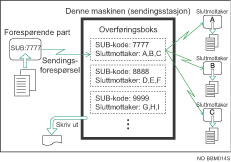
Informer den forespørende parten om SUB-koden som er tildelt overføringsboksen. Når den forespørende parten vil at et dokument skal overføres av maskinen, ber du dem om å sende dokumentet ved hjelp av SUB-kodesending og angir denne SUB-koden. Hvis er passord også er programmert informerer du dem om dette også, og ber dem om å angi det som SID-koden.
Du kan lagre følgende elementer:
Boksnavn (påkrevd)
Opptil 20 tegn.
SUB-kode (påkrevd)
Kan inneholde opptil 20 tegn og kan bestå av sifre fra 0-9, " ", "
", " " og mellomrom (det første tegnet kan ikke være et mellomrom).
Sluttmottaker (påkrevd)
Du kan lagre opptil fem sluttmottakere (destinasjoner dokumenter skal videresendes til) for hver boks. Angi sluttmottakere ved hjelp av en enkelt destinasjon eller en gruppedestinasjon som er programmert i destinasjonslisten på forhånd.
Passord (alternativt)
Kan inneholde opptil 20 tegn og kan bestå av sifre fra 0-9, "", "" og mellomrom (det første tegnet kan ikke være et mellomrom).
Når du programmerer et passord, vises et merke foran boksnavnet.
Trykk på [Faksfunksjoner].
Trykk på [Systeminnstillinger].
Trykk på [Boksinnstilling].
Bekreft at [Program / endre] er valgt.
Velg boksen som skal programmeres.
Når du programmerer en ny bok, trykk på [Ikke programmert].
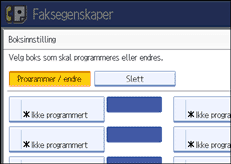
For å endre en boks som allerede er programmert trykker du på den, og går videre til trinn 8.
Trykk på [Overføringsboks].
Angi et boksnavn, og trykk på [OK].
Angi en SUB-kode.
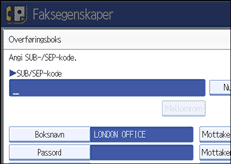
For å endre SUB-koden, trykk på [Nullstill] eller [Slett/stopp]-tasten, og prøv på nytt. For å endre boksnavnet, trykk på [Boksnavn], og gjenta fra trinn 7.
For å programmere sluttmottakere, velger du en mottaksstasjon.
Du kan lagre fem mottakstasjoner.
Angi sluttmottakere med destinasjonstastene, og trykk deretter på [OK].
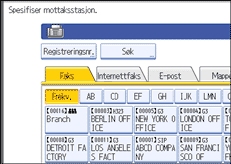
Trykk på tasten til venstre i skjermbildet for å bytte destinasjonen mellom faksnummer, e-postadresse, Internettfaks-destinasjon og mappedestinasjon.
IP-faksdestinasjon vises i faksdestinasjonslisten.
En mottaksstasjon kan også registreres som en gruppedestinasjon. I dette tilfellet kan maks. 500 parter, inkludert sluttmottakere 1-5, angis i en gruppe.
For å programmere et passord, trykk på [Passord].
Hvis du ikke vil programmere et passord, går videre til trinn 14.
Angi et passord, og trykk på [OK].
Hvis du gjør en feil, trykk på [Slett] eller [Slett/stopp] før du trykker på [OK], og prøv på nytt.
Angi passordet på nytt og trykk på [OK].
Hvis du gjør en feil, trykk på [Slett] eller [Slett/stopp] før du trykker på [OK], og prøv på nytt.
Hvis du vil endre et passord etter å ha trykket på [OK], trykk [Passord] på nytt og gjenta deretter trinn 12 og 13 eller trykk på [Avbryt] og gjenta fra trinn 11.
Trykk på [Sikkerhet].
Hvis du ikke angir sikkerhetsfunksjonen, gå videre til trinn 17.
Sikkerheten er angitt til å bruke S/MIME-autentisering. Hvis du vil ha mer informasjon om sikkerhetsinnstillingene, spør administrator.
Velg sikkerhetsfunksjonene.
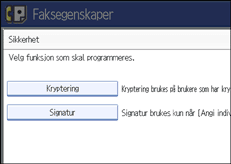
For å angi kryptering for dokumenter som skal sendes til mottaksstasjoner, trykk på [Kryptering]. For å bruke krypteringsfunksjonen, må adressen være lagret i adresseboken og kryptering må være aktivert. Hvis du vil ha mer informasjon om kryptering, spør administrator.
For å legge en signatur ved dokumenter som skal sendes til en mottaksstasjon, trykk på [Signatur]. Hvis du vil ha mer informasjon om signaturer, spør administrator.
Trykk på [OK].
Trykk på [OK].
Trykk på [Avslutt].
Trykk [Brukerverktøy/telleverk]-tasten.

Når dokumentene er overført, sendes ikke overføringsresultatrapporter tilbake til avsender.
Du kan angi faksdestinasjoner, Internett-faks-destinasjoner, IP-faksdestinasjoner, e-postdestinasjoner eller mappedestinasjoner som mottaksdestinasjoner.
Hvis du har angitt en e-postdestinasjon eller mappedestinasjon for sendingsdestinasjonen, kan du angi filformatet som skal brukes for overføring til en mottaksstasjon. Se "Parameterinnstillinger" (bryter 21, bit 3).
Etter at dokumentene er overført, slettes dem.
Når denne funksjonen er satt til på, skriver maskinen ut de mottatte dokumentene den overfører og en overføringsresultatrapport når overføringen er fullført. Hvis du ikke vil at den skal skrive ut, kontakt service.
Du kan redigere bokser på samme måte som du programmerer dem.
Hvis du sletter en destinasjon som er angitt som en mottaksdestinasjon i destinasjonslisten, slettes også innstillingene til mottaksdestinasjonen, så de må registreres på nytt. Når en destinasjon endres, sendes et dokument til den nye destinasjonen. Hvis det ikke finnes noen destinasjon av angitt type, kan du angi hvilken destinasjon som skal brukes som en alternativ destinasjon. Se "Parameterinnstillinger" (bryter 32, bit 0)
Velg [Krypter alle] i krypteringsinnstillingene, og kryptert e-post sendes uavhengig av krypteringsinnstillingene i [Sikkerhet]. Hvis du vil ha mer informasjon om kryptering, spør administrator.
Den elektroniske signaturen er begrenset på følgende måter, avhengig av S/MIME-innstillingene i Web Image Monitor. Hvis du vil ha mer informason om elektroniske signaturer, spør administrator.
Hvis [Angi individuelt] er angitt:
Du kan angi [Signatur] i [Sikkerhet] og legge en elektronisk signatur ved e-postene før hver sending.
Hvis [Ikke bruk signaturer] er angitt:
Selv om du trykker på [Sikkerhet], vises ikke [Signatur].
Hvis [Bruk signaturer] er angitt:
En elektronisk signatur er vedlagt når du sender en e-post. [Signatur]-innstillingen i[Sikkerhet] kan ikke avbrytes.
 |
 | Copyright (C) 2008 |

