




Hulling
Du kan lage hull i kopier.

Du kan ikke bruke multiarkmateren med denne funksjonen.
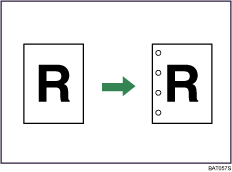
To hull
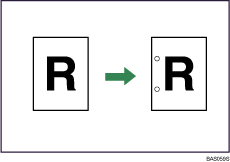
4 hull
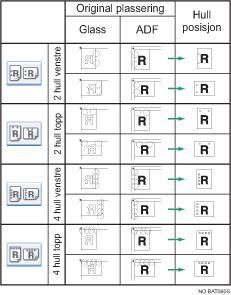
Originalens retning og hulleposisjon
Plasser alle originalene i den automatiske dokumentmateren i en retning som tillater deg å lese dem. Når du plasserer originalene på glassplaten, brukes samme retning, men originalen plasseres med forsiden ned.
Forholdet mellom originalens retning og hulleplassering er som følger:
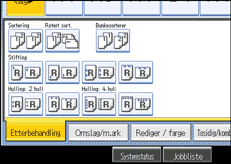
 Trykk [Etterbehandling].
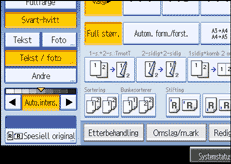
 Velg en av hulleposisjonene.
Når den valgfrie etterbehandleren er installert:
 Trykk på [OK].
 Plasser originalene, og trykk [Start]-tasten.

Når du plasserer en original på glassplaten, må du starte med den første siden som skal kopieres. Når du plasserer originalene i den automatiske dokumentmateren, må den første siden ligge øverst.
Du kan endre hulleplasseringen vist i startsskjermbildet i Brukerverktøy. For detaljer, se "Innmating/Mottak".
Du kan ikke hulle tykt papir som er tykkere enn 105 g/m2 (28 lb.).
Hvis meldingen “Kontroller retningen.” vises når du bruker hulling og kombinering, doble kopier eller automatisk forstørring eller forminsking, må du bytte retningen til kopipapiret.
Ettersom hullene lages i hver enkelt kopi, kan hullenes posisjon variere noe.
Papir kan bare hulles hvis det oppfyller maskinens format- og plasseringskrav. Hvis du vil ha mer informasjon om disse kravene, se "Papirkrav ved bruk av etterbehandleren".


