




Grunnleggende fremgangsmåte
Denne delen beskriver de grunnleggende kopieringsfunksjonene.

Når Brukerkode-autensitering er angitt, angi din brukerkode (opptil åtte sifre) med nummertastene, slik at maskinen aksepterer kopieringsjobber. Hvis du vil ha mer informasjon om Administrasjonsverktøy, se Systeminnstillinger, veiledning for Nettverks- og systeminnstillinger.
Når grunnleggende autentisering, Windows-autentisering, LDAP-autentisering, eller integrasjonserver-autentisering er angitt, angir du brukernavn og passord slik at maskinen aksepterer kopieringsjobber. Spør maskinadministrator om brukernavn og passord. Hvis du vil ha mer informasjon, kan du se "Når autentiseringsskjermen vises", Om denne maskinen.
Når du kopierer til andre papirtyper enn vanlig papir, angi papirtype under Innstillinger for papirmagasiner i Brukerverktøy. Hvis du vil ha mer informasjon, se Systeminnstillinger under Veiledning for Nettverks- og systeminnstillinger.
 Se til at “Klar” vises på skjermen.
Dersom andre funksjoner vises, trykk [Kopi]-tasten på venstre side av kontrollpanelet.
Startskjermbilde for kopi
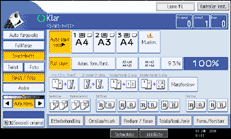
 Pass på at ingen tidligere innstillinger, slik som fargemodus eller antall eksemplarer, fremdeles er aktive.
Når tidligere innstillinger er aktive, trykker du på [Nullstill]-tasten.
 Plasser originalene.
 Foreta ønskede innstillinger.
 Angi antall kopier med talltastene.
Maksimalt kopiantall som kan angis er 999.
 Trykk [Start]-tasten.
Maskinen starter kopieringen.
Når du plasserer originalene på glassplaten, trykk på [ ]-tasten etter at alle originalene er skannet.
 Trykk på tasten [Nullstill innstillinger] for å slette innstillingene når kopijobben er ferdig.

Logg alltid av når du er ferdig med å bruke maskinen for å forhindre uautoriserte brukere fra å bruke den.
Du kan stoppe maskinen under flerkopi-jobber ved å trykke på [Slett/Stopp]-tasten.
For å slette alle kopieringsfunksjonene og tilbakestille maskinen til standard innstillinger, trykk [Nullstill innstillinger]-tasten.
For å slette de angitte verdiene kan du trykke på [Slett/Stopp]-tasten eller [Slett] på skjermen.
For å bekrefte innstillinger trykker du på [Kontroller moduser].
Du kan endre maksimalt antall kopier i Maksimalt antall kopier under Brukerverktøy. For detaljer om maksimalt antall kopier, se Generelle funksjoner.


