




Automatisk färgkalibrering
I det här avsnittet går vi igenom den automatiska färgkalibreringen.
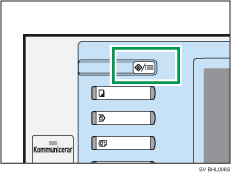
 Tryck på [Användarverktyg/Räknare].
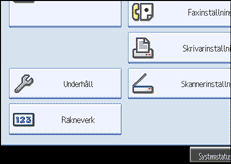
 Tryck på [Underhåll].
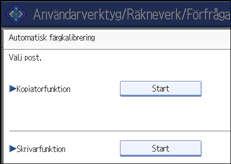
 Tryck på [Auto färgkalibrering].
 Tryck på [Start].
När den automatiska färgkalibreringen utförs från kopieringsfunktionen ska man trycka på [Starta] under kopiatorfunktionen. När den utförs från skrivarfunktionen trycker man på [Starta] under skrivarfunktionen.
 Tryck på [Skriv ut] så skrivs ett testmönster ut.
Kopiatorfunktion

Skrivarfunktion
När den automatiska färgkalibreringen görs från skrivarfunktionen, välj provmönster från [Provmönster 1 (600
 600 dpi)], [Provmönster 2 (1800 600 dpi)] eller [Provmönster 3 (1200 1200 dpi)] och tryck sedan på [Skriv ut].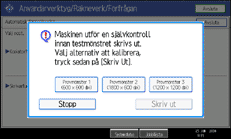
 Placera testmönstret på originalglaset och tryck på [Starta skanning].
Bilden korrigeras när “Skannar... Var god vänta.” försvinner.

Testmönstret kommer inte att läsas om det läggs i den automatiska dokumentmataren.
Testmönstret skrivs ut på en sida i A4-storlek , 81/2
11. Om A4-papper inte är tillgängligt, används A3 eller B4 JIS (Japansk industristandard). Kontrollera papperet som finns i pappersmagasinet.Placera testmönstret på följande sätt:
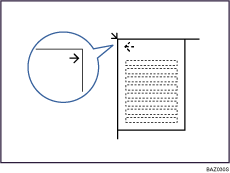
Tänk på att placera testmönstret på originalglaset och sedan lägga 2-3 vita ark i samma format som testmönstret ovanpå testmönstret.

