












 Handböcker
 Innehåll
 Föregående
 Nästa
Nästa


| | | |
| |||
| |||
| | | |
| HandböckerInnehållFöregåendeNästa | | |
Använd skärmen Förhandsgranska för att kontrollera att originalen har skannats rätt.
I detta avsnitt förklaras skärmen Förhandsgranska som kan användas innan man skickar filer med e-post, skannar till mapp, eller levererar filer.
Innan du börjar skanna ska du trycka på [Förhandsgranska]. Om du skannar original när [Förhandsgranska] är valt visas skärmen Förhandsgranska. Du kan starta eller avbryta sändningen av filer efter att du kontrollerat förhandsgransknings- och skanningsinställningarna som används vid skanningen.
Förhandsgranska
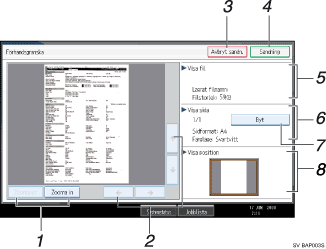
[Zooma ut] och [Zooma in]
Tryck för att förminska eller förstora den förhandsgranskade bilden.
[ ][
][ ][
][ ][]
][]
Tryck för att ändra visningsområde.
[Avbryt sändn.]
Tryck för att avsluta förhandsgranskningen och avbryta sändning.
[Sändning]
Tryck för att avsluta förhandsgranskningen och fortsätta sändning.
Visa fil
Visar namnet och storlek på en fil.
Visa sida
Visar numret på sidan som för tillfället visas, det totala antalet sidor, sidstorleken och färgläget.
[Byt]
Tryck för att byta sida som skall visas i den valda filen.
Visa position
Visar bildens position då den förstoras.

Förhandsgranskning kan inte användas om du skannar med WSD. Granska de skannade bilderna på mottagardatorn i stället.
Förhandsgranskning är inte tillgängligt om en fil skannas med [Lagra till HDD].
Du kan granska en lagrad fil med skärmen Förhandsgranska från listan av lagrade filer. För ytterligare information om hur man granskar en lagrad fil, se "Granska en lagrad fil som väljs från listan".
Förhandsgranskning är inte tillgängligt om man har valt högkomprimerad PDF som filtyp.
Förhandsgranskning visas eventuellt inte om skanningen misslyckades eller om bildfilen innehåller fel. I detta fall ska du skanna originalet på nytt.
 |
 | Copyright (C) 2008, 2009 |

