












 Handböcker
 Innehåll
 Föregående
 Nästa
Nästa


| | | |
| |||
| |||
| | | |
| HandböckerInnehållFöregåendeNästa | | |
Detta avsnitt beskriver hur du anger anpassat format för att skanna hela området av ett original.
För att visa skärmen för inställning av anpassat format, på den ursprungliga skannerskärmen, tryck på [Skaninställningar] > [Skanningsformat] > [Anpassat format].
Följande original av anpassat format används för att beskriva metoden för hur man anger skaninställningarna på skärmen för inställningar av anpassat format.
Original av anpassat format som ska skannas
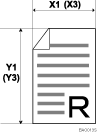
Skaninställningar på skärmen för inställningar av anpassat format

Originalformat (X1 och Y1)
Ange längden och bredden på originalet.
Ange den verkliga bredden och längden i [X1] respektive [Y1] och tryck sedan på [ ].
].
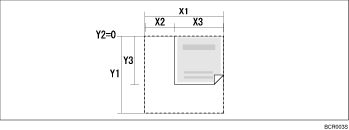
Startposition (X2 och Y2)
Ställ in startposition till 0 mm (0 tum).
Skriv in "0" i både [X2] och [Y2] och tryck därefter på []-knappen.
Skanningsområde (X3 och Y3)
Ange samma värden som i originalets format (X1, Y1).
Skriv in samma värden i [X3] och [Y3] som i originalets format (X1 respektive Y1), och tryck därefter på []-knappen.

För X1 och Y1 kan du ange 140 mm (5,5 tum) eller större.
För att skanna ett original som är mindre än 140 mm (5,5 tum) ska du konfigurera inställningarna som om du skannade en del av ett original som är större än 140 mm (5,5 tum). Till exempel: för att skanna en cd-etikett på originalglaset, ange X1 X3 och Y1Y3 enligt tabellen nedan. För ytterligare information om skanningsprocedurer, se "Inställningsprocedur för ett anpassat format när man skannar en del av ett original".
 |
 | Copyright (C) 2008, 2009 |

