












 Handböcker
 Innehåll
 Föregående
 Nästa
Nästa


| | | |
| |||
| |||
| | | |
| HandböckerInnehållFöregåendeNästa | | |
Detta avsnitt beskriver grundläggande tillvägagångssätt för att lagra skannade filer.
Kontrollera att inga föregående inställningar är kvar.
Om en tidigare inställning kvarstår ska du trycka på tangenten [Nollställ].
Placera original.
Tryck på [Lagra fil].
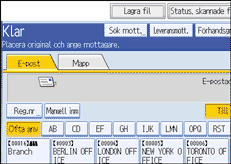
Tryck på [Lagra till HDD].
Vid behov ange filinformation, t.ex. [Användarnamn], [Filnamn] och [Lösenord].
Mer information finns i "Ange filinformation för en lagrad fil".
Tryck på [OK].
Vid behov, tryck på [Skaninställningar] för att ange skannerinställningar, t.ex. upplösning och skanningsformat.
Mer information finns i "Olika Skaninställningar".
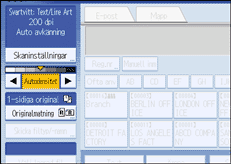
Vid behov, ange skanningsdensiteten.
Mera information finns i "Inställning av bildens densitet".
Vid behov, tryck på [Originalmatning] för att ange inställningar, t.ex. originalets riktning.
Mer information finns i "Inställning av originalmatning".
Tryck på [Start].
Om du skannar buntar av dokument, lägg i de nästföljande originalen.

Beroende på säkerhetsinställningen kan eventuellt [Rättigheter] visas istället för [Användarnamn]. För ytterligare information om hur man anger [Rättigheter], kontakta administratören.
Genom att trycka på [Lagra till HDD + skicka] kan du lagra och skicka skannade filer samtidigt. För information, se "Lagring och skicka e-post parallellt", "Lagra och skicka med Skanna till mapp parallellt" och "Lagra och leverera parallellt".
Du kan inte trycka på [Lagra fil] om:
"PDF" har valts som filtyp och säkerhet används
Högkomprimerad PDF har valts som filtyp
Du kan inte ange [Lagra till HDD] om:
en mottagare är angiven
[Förhandsgranskning] är vald
För att avbryta skanningen, tryck på tangenten [Radera/Stopp].
När ett e-postmeddelande har skickats nollställs fälten med filinformation automatiskt. Om du vill bevara informationen i dessa fält ska du kontakta din återförsäljare.
 |
 | Copyright (C) 2008, 2009 |

