












 Handböcker
 Innehåll
 Föregående
 Nästa
Nästa


| | | |
| |||
| |||
| | | |
| HandböckerInnehållFöregåendeNästa | | |
Gör så här för att söka efter en klientdator och välja den.
Tryck på [Sök mott.].
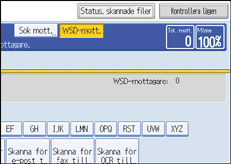
Tryck på [Namn].
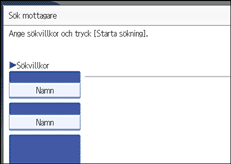
Tangentbordet på skärmen visas.
Ange söktecknen och tryck sedan på [OK].
Vid behov, tryck på [Avancerad sökning] för att ange detaljerade sökkriterier.
Du kan ange upp till tre namn och tre sökkriterier. Du kan ange [Börjar med ord] eller [Slutar med ord] som matchande kriterium. Du kan förfina sökningen med hjälp av flera kriterier.
Tryck på [OK].
Tryck på [Starta sökning].
De mottagare som stämmer med sökkriterierna visas.
Välj en mottagare och tryck sedan på [OK].

Sökmål är datornamn.
Genom att trycka på [Detaljer] kan du se detaljinformation om de valda mottagarna.
Upp till 100 mottagare kan visas som resultat av sökningen.
Genom att trycka på [Avancerad sökning] visas följande kriterier:
[Börjar med ord]: Namnen som börjar med tecknet eller tecknen som skrivits in visas.
För att exempelvis söka efter "ABC", skriv in "A".
[Slutar med ord]: Namnen som slutar med tecknet eller tecknen som skrivits in visas.
För att exempelvis söka efter "ABC", skriv in "C".
[Exakt match]: Namnen som motsvarar ett eller flera tecken som skrivits in visas.
För att exempelvis söka efter "ABC", skriv in "ABC".
[Inkl. ett ord]: Namnen som innehåller ett eller flera tecken som skrivits in visas.
För att exempelvis söka efter "ABC", skriv in "A", "B" eller "C".
[Uteslut ord]: Namnen som inte innehåller ett eller flera tecken som skrivits in visas.
För att exempelvis söka efter "ABC", skriv in "D".
 |
 | Copyright (C) 2008, 2009 |
