




Status, skannade filer
I detta avsnitt förklaras posterna som visas samt hur man tar fram skärmen Status, skannade filer.
Använd skärmen Status, skannade filer för att kontrollera skickade e-postmeddelanden, skanna till mapp och leveransresultat.
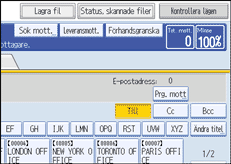
Tryck på [Status, skannade filer] för att öppna skärmen Status, skannade filer.
Högst 9 sändnings- eller leveransresultat kan visas samtidigt. Tryck på [ ] eller [
 ] för att visa fler resultat.
Status, skannade filer
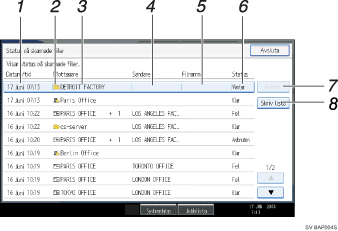
Datum/Tid
Visar tid och datum för när sändningen genomfördes eller tid och datum för när Klar, Fel eller Avbruten bekräftades.
Ikon för sändningsfunktion
Visar ikonen för den sändningsfunktion som används.
Symbolen (
 ) anger en mottagare som kan ta emot krypterad e-post.
 Mottagare
Visar mottagaren av sändningen.
Om flera mottagare har valts, visas den först valda mottagaren.
Andra mottagare anges med "+ X" (X anger antalet mottagare.) när man skickar filer med e-post eller levererar dem.
Avsändare
Visar avsändarens namn.
Filnamn
Visar filnamnet på lagrade filer som samtidigt sänds och lagras, eller lagrade filer som sänds.
Status
Visar ett av följande sändningsstatus: Klar, Sänder, Väntar..., Fel eller Avbruten.
[Avbryt]
För att avbryta en sändning, välj en fil vars status är "Väntar..." och tryck sedan på [Avbryt].
[Skriv ut lista]
Tryck här för att skriva ut sändningsresultaten.

Du kan inte kontrollera skannerfunktionens sändningsresultat genom att trycka på [Jobblista] längst ned på skärmen. För att kontrollera resultaten tryck på [Status, skannade filer] och öppna sedan skärmen Status, skannade filer.
Vissa sändningsresulat kanske inte visas beroende på säkerhetsinställningarna.

