




Skanna flera sidor av original som en fil
Detta avsnitt beskriver hur man skickar flera original som en flersidig fil eller lagrar dem som en enda lagrad fil.

För att skicka flera original som en flersidig fil ska du i [Skicka filtyp/-namn] välja en flersidig filtyp. För ytterligare information om filtyper, se "Ange filtypen".
 Tryck på [Originalmatning].
 Välj [Bunt] eller [SADF].
För att skanna original med originalglaset, välj [Bunt]. För att skanna original med dokumentmataren (ADF), välj [SADF]. För ytterligare information om [Bunt] och [SADF], se "Bunt, SADF".
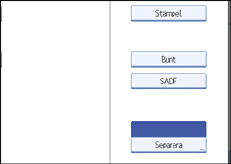
 Tryck på [OK].
 Placera original.
 Gör inställningar för att skicka eller lagra.
 Tryck på [Start] för att skanna originalen.
Om [Bunt] valts, placera ytterligare original, och tryck därefter på [Start].
Om [SADF] har valts, inleds skanningen automatiskt när du placerar ytterligare original. Lägg i påföljande original efter att det första originalet skannats.
Upprepa detta steg tills alla original skannats.
 När alla original har skannats, tryck på [
 ].
].
Lagring eller överföring börjar.

Om [Bunt] har valts, kan originalen skannas med dokumentmataren (ADF).
När man skannar original med originalglaset kan maskinen beroende på inställningarna i [Väntetid för Nästa original: Originalglas] under [Skannerinställningar] vänta på ytterligare original även om [Bunt] inte har valts i [Originalmatning]. För mer information om [Väntetid för Nästa original: Originalglas], se "Skaninställningar".
Om [Ställ in väntetid] under [Skannerinställningar] är inställd på [Väntetid för Nästa original: Originalglas] eller [Väntetid för nästa original: SADF]så lägger du i ytterligare original inom angiven tid. När nedräkningen slutat, startar överföringen eller lagringen automatiskt. För att starta överföring eller lagring innan nedräkningen är klar, tryck på knappen [
]. Nedräkningen avbryts om Skaninställningarna eller andra inställningar ändras under tiden. Lägg i ytterligare original och tryck sedan på knappen [Start]. Maskinen skannar originalen och nedräkningen återupptas. För mer information om [Väntetid för Nästa original: Originalglas] och [Väntetid för Nästa original: SADF], se "Skaninställningar".Om [SADF] valts aktiveras skanning från originalglaset efter skanning från dokumentmataren (ADF). Om detta sker måste du trycka på [Start] för att börja skanna.


