




Kontrollera felloggen
Om filer inte kunde lagras på grund av utskriftsfel ska du identifiera orsaken till felen genom att kontrollera felloggen i kontrollpanelen.

De senaste 30 driftsstörningarna lagras i felloggen. Om ett nytt fel tillkommer medan loggen redan innehåller 30 fel, raderas det äldsta felet. Det äldsta felet raderas dock inte om det tillhör ett av följande utskriftsjobb. Ett sådant fel lagras separat tills antalet sådana fel når 30. Du kan kontrollera dessa utskriftsjobb för information om felloggen.
Provutskrift
Säker utskrift
Utskriftskö
Lagrad utskrift
Felloggen raderas när du slår av huvudströmbrytaren.
 Tryck på tangenten [Skrivare].
En Skrivarskärm visas.
 Tryck på [Fellogg].
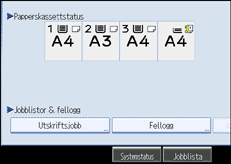
En fellogg visas.
Vissa fel visas eventuellt inte beroende på säkerhetsinställningarna.
 Tryck på önskad jobblista.
Du kan välja en jobblista från [Komplett lista], [Jobblista, säker utskr.], [Jobblista, provutskrift], [Jobblista, utskriftskö] eller [Jobblista, lagrade jobb].
 Välj den fil du vill kontrollera och tryck sedan på [Detaljer].
En detaljerad fellogg visas.
Tryck på [ Föreg.] eller [
 Nästa] för att bläddra genom felfilerna.

Tryck på[Avsluta] när du har avläst loggen.
Tryck på [Tillbaka till listan] för att återvända till felloggens lista.
Du kan skriva ut filer som visas i felloggen genom att skicka dem igen när de lagrade filerna har skrivits ut eller tagits bort.
[Fellogg] finns inte tillgänglig i det förenklade visningsläget. För att avläsa felloggen måste du först växla till vanligt visningsläge genom att trycka på [Förenklad display].

