




Kontrollpanel
Detta avsnitt är en introduktion till namn och funktioner på kontrollpanelens komponenter.

Slå inte av huvudströmbrytaren när huvudströmindikatorn lyser eller blinkar. Det kan leda till att hårddisken skadas.
Bilden visar maskinens kontrollpanel med alla tillval installerade.
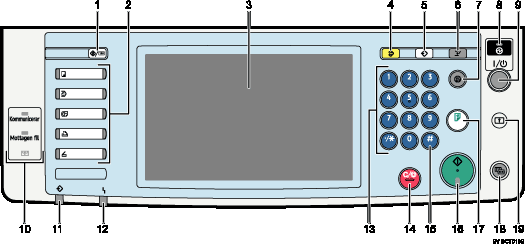
Tangenten [Användarverktyg/Räknare]
Användarverktyg
Tryck för att ändra standardinställningar och villkor så att de passar dina behov. Se "Åtkomst av användarverktyg" i Handbok för nätverks- och systeminställningar.
Räknare
Tryck för att kontrollera eller skriva ut räkneverkets värde. Se "Räkneverk".
Kontaktinformation
Tryck för att ta reda på var du kan beställa förbrukningsvaror och vart du ska ringa i händelse av fel. Du kan också skriva ut denna information. Se "Förfrågan".
Funktionstangenter
Tryck för att visa fönstret för någon av följande funktioner: kopiera, dokumentserver, fax, skrivare eller skanner
Indikatorn för vald funktion tänds.
Display
Visar tangenter för varje funktion, användarstatus eller meddelanden.
Tangenten [Nollställ]
Tryck på den här tangenten för att nollställa aktuella inställningar.
Tangenten [Program](kopiator-, dokumentserver-, fax- och skannerläge)
Tryck på den här knappen för att registrera inställningar som används ofta eller för att visa registrerade inställningar (förutom i dokumentserverläget). Se Handbok för kopiator/dokumentserver, Handbok för fax och Handbok för skanner.
Tryck på den här knappen för att programmera standardinställningar för startskärmen när lägena nollställs eller återställs, eller direkt när strömbrytaren slagits på.
Se Handbok för kopiator/dokumentserver.
Se Handbok för fax.
Se Handbok för skanner.
Tangenten [Mellankopiering]
Tryck på den här tangenten för mellankopiering. Se "Mellankopiering" i Handbok för kopiator/dokumentserver.
Tangenten [Energispar]
Använd tangenten för att växla till och från Energisparläge.
Indikator för huvudström
Indikatorn för huvudström tänds när du slår på huvudströmbrytaren.
Driftströmbrytare
Tryck på knappen för att slå på strömmen (indikatorn för startknappen tänds). Stäng av strömmen genom att trycka på knappen igen (indikatorn för startknappen släcks).
Kommunikationsindikator, Indikator för filmottagning, Indikator för konfidentiell fil
Kommunikationsindikator
Lyser konstant vid dataöverföring och datamottagning.
Indikator för Mottagen fil
Lyser konstant när andra data än personlig korg eller låst minnesfil tas emot och sparas i faxminnet.
Se Handbok för fax
Indikator för Konfidentiell fil
Lyser konstant medan personlig data tas emot.
Blinkar medan låst minnesfil tas emot.
Se Handbok för fax.
Indikator för Data in (fax- och skrivarläge)
Blinkar när maskinen tar emot utskriftsjobb eller LAN-faxdokument från en dator. Se Handbok för fax och Handbok för skrivare
Varningsindikator
Lyser kontinuerligt om ett fel har inträffat.
Siffertangenter
Används för att ange antal kopior, faxnummer och data för den valda funktionen.
Tangenten [Radera/Stopp]
Radera
Tryck på tangenten för att radera en angiven siffra.
Stopp
Tryck för att stoppa ett pågående jobb, t.ex. skanning, fax eller utskrift.
[
 ] (Enter-tangent)
Tryck på tangenten för att bekräfta angivna värden eller poster.
Tangenten [Start]
Tryck för att starta kopiering, utskrift, skanning eller sändning.
Tangenten [Provkopia]
Tryck på den här tangenten om du vill göra en enstaka uppsättning kopior eller utskrifter för att kontrollera utskriftskvaliteten innan du gör flera uppsättningar. Se "Provkopia" i Handbok för kopiator/dokumentserver.
Tangenten [förenklad display]
Tryck på denna för att växla till förenklad display.
Tangenten [Logga in/Logga ut]
Tryck på denna för att logga in eller logga ut.


