




Programmera/Ändra personliga korgar
I det här avsnittet förklaras hur du programmerar personliga korgar.
Du kan programmera följande:
Korgnamn (obligatoriskt)
Max 20 tecken.
SUB-kod (obligatorisk)
Upp till 20 tecken i längd och kan utgöras av siffror 0-9, “
 ”, “
”, “ ”, och mellanslag (första tecknet kan inte vara ett mellanslag).
Lösenord (valfritt)
Upp till 20 tecken i längd och kan utgöras av siffror 0-9, “
”, “”, och mellanslag (första tecknet kan inte vara ett mellanslag).När du programmerar ett lösenord placeras ett märke före korgnamnet.
Mottagare (valfritt)
Du kan programmera en mottagare för varje personlig korg. Ange en leveransadress som programmerats under mottagningsknappen.
 Tryck på [Faxinställningar].
 Tryck på [Allmänna inställningar].
 Tryck på [Korginställning].
 Kontrollera att [Programmera/Ändra] har valts.
 Välj korg att programmera.
När du ska programmera en ny korg trycker du på [Ej programmerad].
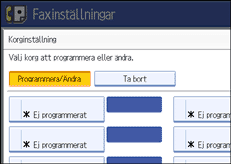
För att ändra en korg som redan programmerats, tryck på den och fortsätt med steg 8.
 Tryck på [Personlig korg].
 Ange ett korgnamn och tryck därefter på [OK].
 Ange en SUB-kod.
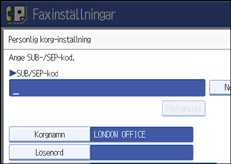
För att ange SUB-kod, tryck på [Rensa] eller [Rensa/stopp] och försök igen. För att ändra ett korgnamn, tryck på [Korgnamn] och upprepa sedan från steg 7.
 Ange önskade inställningar.
Om du inte vill programmera ett lösenord eller mottagare, fortsätt med steg 16.
 Tryck på [Lösenord].
 Ange ett lösenord och tryck på [OK].
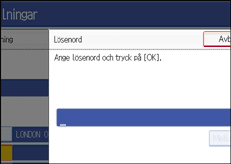
Om du gör ett misstag trycker du på [Rensa] eller [Rensa/stopp] innan du trycker på [OK]. Försök sedan på nytt.
 Ange lösenordet på nytt och tryck på [OK].
Om du gör ett misstag trycker du på [Rensa] eller [Rensa/stopp] innan du trycker på [OK]. Försök sedan på nytt.
För att ändra lösenord efter att du har tryckt på [OK], tryck på [Lösenord] igen och upprepa steg 11 och 12 eller tryck på [Avbryt] och upprepa från steg 10.
 Tryck på [OK].
 Tryck på [Mottagare].
 Välj en mottagare i mottagarlistan och tryck därefter på [OK].
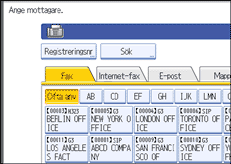
Tryck på knappen till vänster om skärmen för att växla mottagartyp mellan faxnummer, e-postadress, Internetfaxmottagare och mappmottagare.
IP-faxmottagare visas i faxmottagarlistan.
 Tryck på [Säkerhet].
Om du inte ska ange någon säkerhetsfunktion, fortsätt med steg 18.
Säkerhetsfunktionen är inställd på att använda S/MIME-autentisering. För mer information om säkerhetsinställningarna, kontakta din administratör.
 Välj säkerhetsfunktioner.
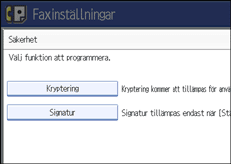
För att ange kryptering för dokument som ska levereras, tryck på [Kryptera]. För att använda krypteringsfunktionen måste adressen vara lagrad i adressboken och ska kryptering vara aktiverat. För detaljer om kryptering, kontakta din administratör.
För att bifoga en signatur till dokument som ska levereras, tryck på [Signatur]. För detaljer om signaturer, kontakta din administratör.
 Tryck på [OK].
 Tryck på [OK].
 Tryck på [Avsluta].
 Tryck på tangenten [Användarverktyg/Räknare].

När du programmerar ett lösenord placeras ett märke före korgnamnet.
Du kan ange faxmottagare, Internetfax-mottagare, IP-faxmottagare, e-postmottagare eller mapp som mottagare vid överföring.
Om du har angett e-postmottagare eller mappmottagare för överföringen, kan du ange filformat för överföringen av dokumentet. Se Parameterinställningar (omkopplare 21, bit 3).
Faxrubriken skrivs inte ut på det levererade dokumenten.
Om ett dokument inte kan levereras skrivs en kommunikationsfelrapport ut och dokumentet sparas som ett konfindentiellt mottaget dokument.
Du kan redigera korgarna på samma sätt som du programmerar dem. Rutor som används kan dock inte redigeras.
Om en mottagare i mottagartabellen tas bort efter att den har registrerats, kommer det inte att levereras och inställningarna för mottagaren för leveransen tas också bort. När en mottagare ändras, skickas dokumentet även till den ändrade mottagaren. Om det inte finns någon mottagare av den angivna typen kan du ställa in en alternativ mottagninstyp för leveransen. Se Parameterinställningar (omkopplare 32, bit 0).
Välj [Kryptera alla] under krypteringsinställningarna för att alla e-postmeddelanden ska krypteras oavsett inställningen under [Säkerhet]. För mer information om kryptering, kontakta din administratör.
Den elektroniska signaturen begränsas på följande sätt beroende på S/MIME-inställningarna i Web Image Monitor. För mer information om elektronisk signatur, kontakta din administratör.
Om [Ställ in individuellt] har ställts in:
Du kan ställa in [Signatur] under [Säkerhet] och bifoga en elektronisk signatur till varje e-postmeddelande som skickas.
Om [Använd inte signaturer] har ställts in:
Även om du trycker på [Säkerhet], visas inte [Signatur].
Om [Använd signatur] har ställts in:
En elektronisk signatur bifogas när du skickar e-post. Inställningen [Signatur] under [Säkerhet] kan inte avbrytas.


