




Skicka e-post (E-postmottagare)
Detta avsnitt förklarar hur man sänder ett dokument till en dator genom att ange en e-postadress.
Ange e-postadressen istället för faxnumret för sändning via e-post.

Du kan också ange e-postadressen för en annan maskin som stöder Internetfax. Observera dock att enbart TIFF-F-filer kan skicks med Internetfax. Beroende på modellen på mottagarmaskinen, är det möjligt att PDF-filer inte godtas.
För att sända e-post måste du ange avsändaren.
Avsändaren måste vara införd i adressboken i förväg. Registrera hans/hennes e-postadress och ange “Använd namn som” för [Avsändare] med hjälp av “Hantera adressboken” i “Systeminställningar”. För detaljer om de här inställningarna, se Handbok för nätverks- och systeminställningar.
För att använda en e-postadress som registrerats i adressboken som e-postmotagare ställer du in "Använd e-postadress för" som [E-post / Internetfaxmottagare]. Använd samma tillvägagångssätt för e-postadresser som registrerats i en mottagargrupp i adressboken.
Sändning via e-post utförs med hjälp av Minnessändning, som startar sändningen automatiskt efter att dokumenten lagrats i minnet. Om du byter sändningstyp till e-post när maskinen står i läget Omgående sändning, kommer sändningsläget automatiskt att ändras till Minnessändning.
 Ändra sändningstypen till e-post genom att trycka på [E-post].
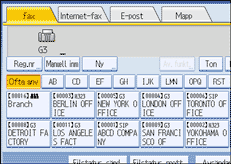
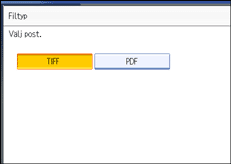
 Tryck på [Filtyp] för att ställa in filtypen.

Välj [TIFF] eller [PDF] och tryck sedan på [OK].
 Ange avsändare.
Mer information finns under "Avsändarinställningar".
 Tryck på [Manuell inm].
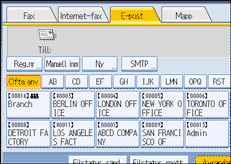
 Ange mottagarens e-postadress och tryck därefter på [OK].
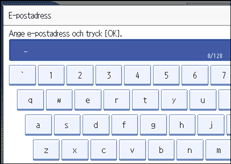
Om du matar in ett felaktigt tecken trycker du på [ ], [
], [ ], [Backsteg] eller [Ta bort alla]. Mata sedan in tecknet på korrekt sätt.
För att ändra e-postadress efter att ha tryckt på [OK] trycker du på [Red. mott.], skriver in e-postadressen på nytt och trycker sedan på [OK].
 Tryck på [Lägg t.] för att lägga till en mottagare.
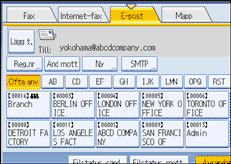
 Ange nästa mottagare.
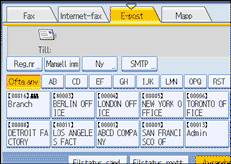
Upprepa stegen 6 och 7 för att lägga till ytterligare en mottagare.
Tryck på fliken för överföringstyp för att växla överföringstypen mellan Fax/IP-fax, Internet-fax, e-post och mapp.
 Tryck på [Start].
Maskinen börjar skanna originalet och lagrar det i minnet. När skanningen är utförd tänds indikationslampan Kommunicerar, och sändningen börjar.

Beroende på vilka säkerhetsinställningar som gjorts kan det hända att [Manuell inm] inte visas, varför det kan vara omöjligt att mata in e-postadressen.
För att välja en mottagare som finns i Adressboken, se "Använda adressboken för att ange mottagare".
För detaljerad information rörande inmatning av text, se Om den här maskinen.
För information om hur du avbryter en sändning, se "Avbryta en sändning".
På menyn Faxfunktioner finns en inställning för användarparameter (omkopplare 17, bit 2) med vilken du kan konfigurera maskinen att tvinga användaren att trycka på [Lägg t.] varje gång han/hon anger en destination med Destiantionstangenten. Detta förhindrar att användaren av misstag skickar dokument till fel destination. Se "Parameterinställningar".
Om du trycker på [Prg. mott.] kan du registrera en angiven mottagare i mottagarlistan. Mer information om hur man programmerar mottagare finns under "Registrera angivna mottagare i adressboken".
För det maximala antalet siffror som kan användas i ett mottagarnummer, se "Maximala värden".
Om avsändaren är angiven skickas sändningsresultatet m.m. till avsändarens e-postadress.
Om "Ange avsändarnamn automatiskt" är "På" under "Systeminställningarna", anges avsändarnamnet automatiskt och på så sätt slipper du fylla i det för hand. Om "På" har valts för den här inställningen, visas antingen administratören eller maskinens e-postadress i fältet "Från". För mer information, se Handbok för nätverks- och systeminställningar.
Om "Ange avsändarnamn automatiskt" är inställt på "Av" under "Systeminställning" och det inte finns någon e-postadress registrerad för den avsändare du angett, kan inte dokument skickas via e-post.


