




Skannar 2-sidiga original
Använd denna funktion för att skicka 2-sidiga original.
Framsida och baksida på det skannade originalet skrivs ut i ordning på separata ark hos mottagaren. Baksidans riktning kan ändras hos mottagaren. Om du vill att originalet skall skrivas ut i samma riktning hos mottagaren, ange "Originalplacering" och "Sidöppningsriktning".
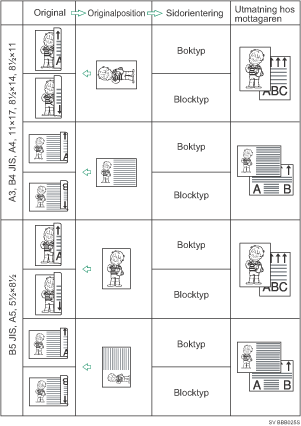

När du använder [2-sidiga original] under [Originalmatning] kan originalen inte sändas om du endast använder originalglaset.
Dubbelsidiga dokument skickas endast med Minnessändning. Omgående sändning är inte tillgänglilg.
 Placera originalet och gör de skanningsinställningar du önskar.
 Tryck på [Originalmatning].
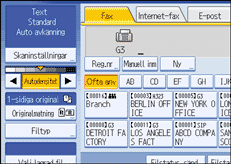
 Ange originalets riktning.
Kontrollera riktningen för det ilagda dokumentet, och tryck sedan på [ ] eller [
 ].
].
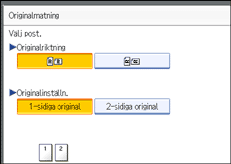
Kontrollera att det angivna originalets riktning stämmer överens med riktningen på de original som ligger i dokumentmataren.
 Tryck på [2-sidiga original].
 Välj [Boktyp] eller [Blocktyp].
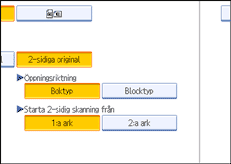
 Välj [1:a ark] eller [2:a ark].
För att avbryta dubbelsidig sändning, tryck på [1-sidiga original]. Skärmen återgår till steg 4.
Välj [2:a ark] om du vill skicka ett försättsblad som första sida.
 Tryck på [OK].
“Dubbelsidigt original”visas ovanför [Originalmatning].
 Ange en mottagare, och tryck därefter på [Start].

Du kan bekräfta om båda sidorna skannades korrekt med stämpelfunktionen. För mer information om stämpel, se "Stämpel".
För mer information om godkända typer av original och arktjocklek för dubbelsidig skanning med dokumentmataren, se "Tillåtna originalformat".
Du kan ställa in vilken originalmatning som ska väljas direkt efter det att maskinen sätts på, eller när man trycker på tangenten [Nollställ]. Se "Inställningar för överföringsfunktioner".


