




Sidnumrering
Använd denna funktion för att skriva sidnummer på kopior.
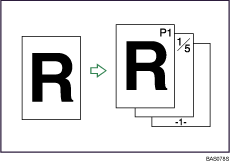

Du kan inte använda sidoinmatningsfacket tillsammans med denna funktion.
Det finns sex typer av sidnumrering.
S1, S2...
1/5, 2/5...
-1-,-2-...
S.1,S.2...
1, 2...
1-1,1-2...
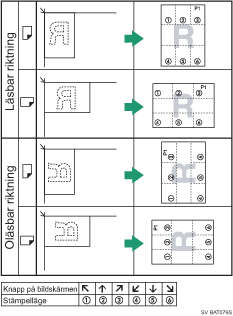
Stämpelposition och originalriktning
Sidstämpelns position varierar beroende på i vilken riktning du placerar originalen.
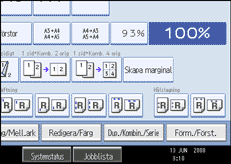
 Tryck på [Redigera/Färg].
 Tryck på [Stämpel].
 Tryck på [Sidnumrering].
 Välj format för sidnumrering.

Du kan ange stämpelfärgen, dess position, vilka sidor som ska stämplas och numrering.
 När alla inställningar är gjorda, tryck på [OK].
 Tryck på [OK].

Förvald färg är svart.
Du kan ändra inställningarna för sidnumrering under Stämpel i Användarverktyg. För mer information om Stämpel, se se Handbok för allmänna inställningar.
Du kan ändra stämpelplaceringen om Kombinera eller Duplex är valt för användning med den här funktionen under Duplex Stämpelposition för baksida eller Sidnumrering i Kombinera i Användarverktyg. För mer information om de här inställningarna, se Handbok för allmänna inställningar.
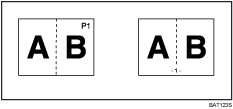
När sidnumrering används tillsammans med funktionerna Kombinera, Broschyr eller Häfte, så kommer sidnummer
att skrivas ut så här:
Per Original väljs i Sidnumrering i Kombinera:
Med 1-sidigt/2-sidigt med funktionen Kombinera
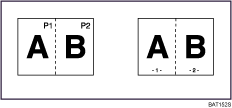
Med funktionen Broschyr eller Häfte
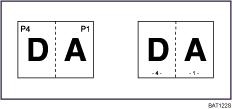
Per Kopia väljs i Sidnumrering i Kombinera:
Med 1-sidigt/2-sidigt med funktionen Kombinera
Om du kombinerar den här funktionen med Duplex (översida till översida) och väljer [P1,P2...] eller [1/5,2/5...], så kommer sidnummer på baksidan att skrivas ut såhär:
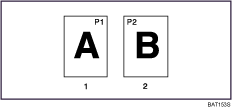
Fram
Bak


