




Hålslagning
Du kan hålslå kopiorna.

Du kan inte använda sidoinmatningsfacket tillsammans med denna funktion.
2 hål
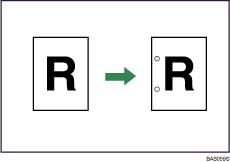
4 hål
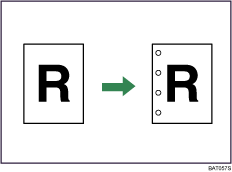
Originalets riktning och hålslagsposition
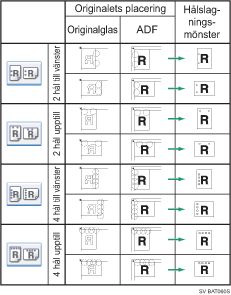
Placera alla originalen i ADF-enheten i den riktning som de normalt kan läsas. När du placerar originalet på originalglaset, behåll samma riktning men lägg originalet med texten nedåt.
Förhållandet mellan riktningen du placerar originalen i och hålslagningslägena är följande:
 Tryck på [Efterbehandling].
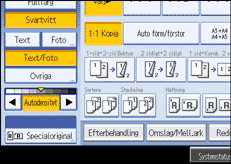
 Välj ett av hålslagningslägena
När tillvalsefterbehandlaren är installerad:

 Tryck på [OK].
 Placera originalen och tryck sedan på [Start].

När du placerar ett original på originalglaset, börja med den första sidan som ska kopieras. När du placerar original i ADF-enheten, sätt i dem så att den första sidan ligger överst.
Du kan ändra den hålslagsposition som visas på startskärmen under Indata/Utdata i rutan Användarverktyg. För mer information, se ”Indata/Utdata”.
Du kan inte hålslå tjockt papper som har en pappersvikt över 105 g/m2 (28 lb.).
När Hålslagning och kombinera, Dubbla kopior eller Automatisk förminskning/förstoring används, kan felmeddelandet “Orig. och pappersriktning överensstämmer inte med häftningsläget komma upp. Avbryt häftningsläget eller ändra papperets riktning i kassetten.” visas, beroende på åt vilket håll du har lagt i originalen och papperet. I så fall, vrid kopieringspapperet 90 grader.
Eftersom hål görs i varje kopia kan hålslagslägena variera en aning.
Papper kan hålslås endast om det uppfyller maskinens specifikationer för storlek och riktning. Du kan läsa mer om dessa specifikationer, se Handbok för allmänna inställningar


