




Grundläggande kopiering
Detta avsnitt beskriver grundläggande tillvägagångssätt för kopiering.

När maskinen är inställd så att det krävs användarkod, matar du in din användarkod (max åtta siffror) med sifferknapparna. Därefter kan du använda maskinen. Läs mer om administratörsverktyg i Handbok för nätverk och systeminställningar.
När grundläggande autentisering, autentisering av Windows, LDAP autentisering eller autentisering av serverintegration är inställt ska inloggningsnamn och användarlösenord anges så att maskinen godkänner kopiering. Fråga administratören efter inloggningsnamn och användarlösenord. För mer detaljer, se Om den här maskinen.
För att kopiera på annat än vanligt papper, ange papperstyp under Inställningar för papperskassett i användarverktygen. För mer information om inställningar för papperskassett, se Handbok för nätverks- och systeminställningar.
 Kontrollera att “Klar” visas på skärmen.
Om någon annan funktion visas, tryck på [Kopia] på vänster sida av kontrollpanelen.
Startskärm vid kopiering
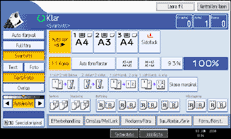
 Kontrollera att inga tidigare inställningar såsom färgläge eller antal kopior fortfarande är aktiva.
Om tidigare inställningar ligger kvar, tryck på [Nollställ lägen].
 Placera originalen.
 Gör önskade inställningar.
 Ange antalet kopior med siffertangenterna.
Det maximala kopieantalet som kan ställas in är 999.
 Tryck på [Start].
Maskinen börjar kopiera.
När du placerar original på originalglaset, tryck på [ ] när alla original är skannade.
 När kopieringsjobbet är klart, tryck på [Nollställ lägen] för att nollställa inställningarna.

Logga alltid ut när du är klar med maskinen för att förhindra icke behöriga användare från att använda maskinen.
För att stoppa maskinen under kopiering av flera sidor, tryck på [Radera/Stopp].
För att avbryta all kopiering och återställa maskinen till standardinställning, tryck på [Nollställ].
För att radera angivna värden, trck på [Radera/Stopp] eller [Avbryt] på skärmen.
För att bekräfta inställningar, tryck på [Kontrollera lägen].
Du kan ändra det maximala antalet kopior under Max. antal kopior i Användarverktyg. För mer information om Max. antal kopior, se Handbok för nätverks- och systeminställningar.


