












 Manuales
 Contenido
 Anterior
 Siguiente


| | | |
| |||
| |||
| | | |
| ManualesContenidoAnteriorSiguiente | | |
Combina varias páginas en la misma cara de una hoja.

No puede utilizar la bandeja bypass con esta función.
Hay seis tipos de combinación en una cara.
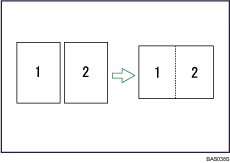
1 cara 2 páginas  Combinar en una cara
Copia dos originales de una cara en una cara de una hoja.
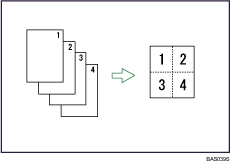
1 cara 4 páginas Combinar en una cara
Copia cuatro originales de una cara en una cara de una hoja.
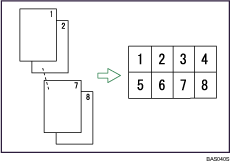
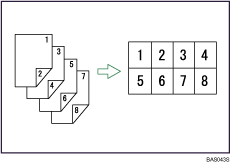
1 cara 8 páginas Combinar en una cara
Copia 8 originales de 1 cara en una cara de una hoja.
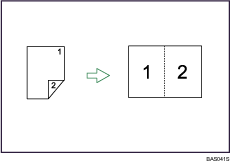
2 caras 1 página Combinar en una cara
Copia un original de dos caras en una cara de una hoja.
2 caras 2 páginas Combinar en una cara
Copia dos originales de dos caras en una cara de una hoja.
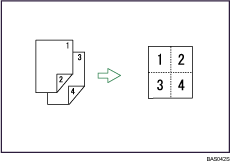
2 caras 4 páginas Combinar en una cara
Copia cuatro originales de dos caras en una cara de una hoja.
Orientación del original y posición de la imagen al combinar
Originales verticales ( )
)
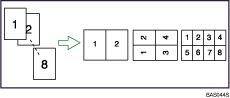
Originales horizontales ( )
)
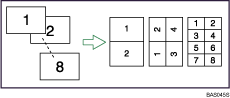
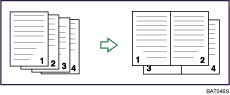
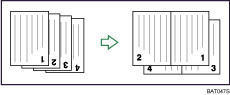
Colocación de los originales (originales colocados en el ADF)
Los originales se leen de izquierda a derecha
Los originales se leen de arriba a abajo
Pulse [Dúplex/Combin/Serie].
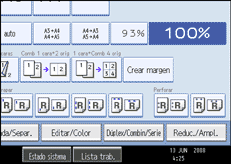
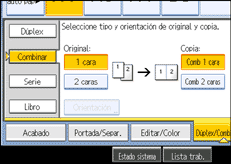
Pulse [Combinar].
Seleccione [1 cara] o [2 caras] para Original y, a continuación, pulse [Comb 1 cara] para Copia.
Seleccione el número de originales que desea combinar.
Seleccione el tamaño del papel.
Pulse [OK].
Coloque los originales y pulse la tecla [Inicio].
 |
 | Copyright (C) 2008 |
