




Impostazione Carta spessa, Carta sottile o Lucidi mediante il pannello di controllo
Seguire la procedura di seguito per impostare l'apparecchio utilizzando il pannello di controllo quando si carica il vassoio bypass con carta sottile, carta spessa oppure lucidi.

Le seguenti procedure non sono richieste se si seleziona [Driver/Comando] da [Priorità impostazione vassoio bypass] in [Sistema] di [Funz.stampan.] (vedere "Sistema"). In questo caso, impostare il formato carta utilizzando il driver di stampa.
Se viene selezionato [Impostaz. macchina] da [Priorità impostazione vassoio bypass] in [Sistema] di [Funz.stampan.] (vedere "Sistema"), le impostazioni effettuate utilizzando il pannello di controllo sono prioritarie rispetto alle impostazioni dal driver di stampa.
Se il driver di stampa non è utilizzato, selezionare [Impostaz. macchina] da [Priorità impostazione vassoio bypass] in [Sistema] di [Funz.stampan.] (vedere "Sistema"). Impostare il formato carta attraverso il pannello di controllo.
Quando si stampa su lucidi, carta più sottile di 66,0 g/m2 o più spessa di 101 g/m2, occorre specificare il tipo e il formato della carta mediante Impostazioni vassoio carta in Menu strumenti utente. Per ulteriori dettagli su Impostazioni vassoio carta, consultare la Guida alle impostazioni di sistema e di rete.
Non utilizzare lucidi colorati con rivestimenti sensibili al calore.
Per stampare su lucidi, utilizzare fogli in formato A4
 , o 81/2 "
  11 ", e specificarne le dimensioni.
Assicurarsi di rimuovere i lucidi stampati uno alla volta in ordine di rilascio. Ciò permette di evitare che si incollino insieme.
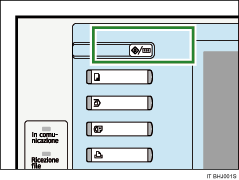
 Premere il tasto [Strumenti utente/Contatore] sul pannello di controllo.
 Premere [Impostazioni di Sistema].
 Premere la scheda [Impostazione vassoio carta].
 Premere [
 Succ.] per muoversi nella lista.
 Premere su [Tipo carta: Vassoio bypass].
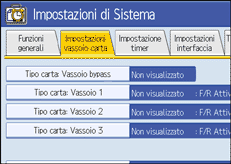
 Selezionare la voce adeguata, in relazione al tipo di carta che si desidera impostare.
Premere su [Lucidi] in [Tipo carta] quando si caricano lucidi.
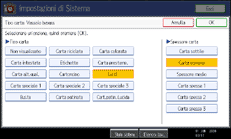
Premere su [Non visualizzato] nell'area [Tipo carta], quindi premere su [Carta spessa 1], [Carta spessa 2], [Carta spessa 3] oppure su [Carta sottile] nell'area [Spessore carta] quando si carica carta spessa o sottile.
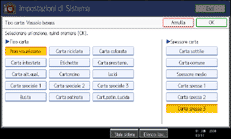
 Premere [OK].
Viene visualizzato il tipo carta selezionato.
 Premere il tasto [Strumenti utente/Contatore].
Viene visualizzata la schermata iniziale.

La stampa su carta speciale quale la carta spessa, carta sottile o lucidi potrebbe risultare più lenta della stampa su carta normale.
Le impostazioni effettuate restano valide finchè queste non vengono nuovamente reimpostate. Dopo la stampa su lucidi, su carta spessa, o su carta fine assicurarsi di azzerare le impostazioni per le stampe successive.
Per informazioni dettagliate sull'impostazione dei driver di stampa, vedere la Guida in linea del driver di stampa.


