




Programmazione di un destinatario finale

È possibile registrare un destinatario finale per ogni mittente speciale. Per registrare due o più destinatari finali, utilizzare la destinazione di gruppo. Tuttavia, è possibile specificare al massimo 500 destinazioni in un gruppo.
 Premere [Impostazioni Fax].
 Premere [Impostazioni ricezione].
 Premere [Inoltro].
 Premere [Attivo].
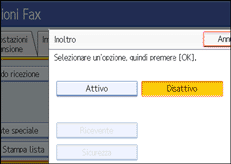
Se esiste un Destinatario finale già programmato, sarà mostrato un nome destinatario. Se si desidera cambiare il destinatario, premere [Ricevente], quindi procedere al punto 5.
Per annullare l'Inoltro, premere [Disattivo] e passare al punto 9.
 Specificare un Destinatario finale usando la lista destinazioni, e quindi premere [OK].
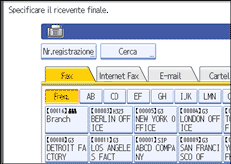
Premere il tasto sulla sinistra del display per alternare la destinazione fra numero di fax, indirizzo e-mail, destinazione Internet Fax e cartella di destinazione.
La destinazione IP-Fax appare nella lista destinazioni fax.
Impostare una destinazione e-mail in Impostazione rubrica, sotto Strumenti amministr. nelle Impostazioni di Sistema. Vedere la Guida alle impostazioni di sistema e di rete.
Impostare una cartella di destinazione in Impostazione Rubrica sotto Strumenti amministr. nel menu Impostazioni di Sistema. Consultare la Guida alle impostazioni di sistema e di rete.
Se è stata specificata una destinazione e-mail o una destinazione cartella per l'inoltro, è possibile anche specificare il formato del file utilizzato per l'inoltro. Vedere "Impostazione parametri" (interruttore 21, bit 3).
In caso di errore, premere [Cancella] prima di [OK] e riprovare.
 Premere [Sicurezza].
Se non si desidera programmare la funzione di sicurezza, procedere al punto 9.
La sicurezza è impostata per utilizzare l'autenticazione S/MIME. Per ulteriori dettagli sulle impostazioni di sicurezza, consultare il proprio amministratore.
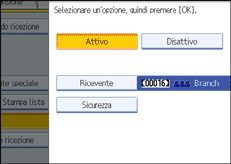
 Selezionare le funzioni di sicurezza.
Per specificare la crittografia dei documenti per l'Inoltro, premere [Crittografia]. Per utilizzare la funzione di crittografia, l'indirizzo deve essere memorizzato nella Rubrica e l'opzione crittografia deve essere abilitata. Per ulteriori dettagli sulla crittografia, consultare il proprio amministratore.
Per allegare una firma ai documenti per l'Inoltro, premere [Firma]. Per ulteriori dettagli sulla firma, consultare il proprio amministratore.
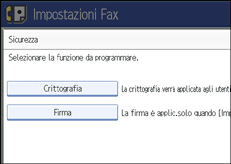
 Premere [OK].
 Premere [OK].
 Premere [Esci].
 Premere il tasto [Strumenti Utente/Contatore].

Selezionando [Crittografa tutto] nelle impostazioni di crittografia, l'e-mail crittografata viene inviata indipendentemente dalle impostazioni di crittografia in [Sicurezza]. Per ulteriori dettagli sulla crittografia, consultare il proprio amministratore.
La firma elettronica è limitata nei seguenti modi, a seconda delle impostazioni S/MIME su Web Image Monitor. Per ulteriori dettagli sulla firma elettronica, consultare il proprio amministratore.
Se si imposta [Imposta individualmente]:
È possibile impostare [Firma] in [Sicurezza] e allegare una firma elettronica alle e-mail per ogni trasmissione.
Se si imposta [Non usare firme]:
Anche se si preme [Sicurezza], il tasto [Firma] non viene visualizzato.
Se si imposta [Usa firme]:
Quando si invia un'e-mail, viene allegata una firma elettronica. L'impostazione [Firma] in [Sicurezza] non può essere annullata.


