




Numerazione pagine
Utilizzare questa funzione per stampare la numerazione delle pagine sulle copie.
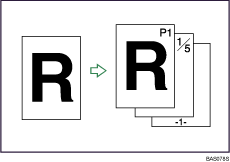

Con questa funzione, non è possibile utilizzare il vassoio bypass.
Sono disponibili sei tipi di numerazione delle pagine.
P1,P2...
1/5,2/5...
-1-,-2-...
P.1,P.2...
1, 2...
1-1,1-2...
Posizione del timbro e orientamento degli originali
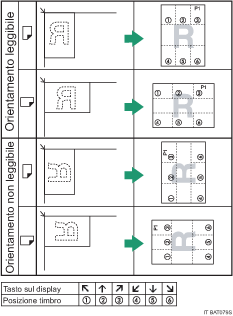
La posizione del timbro pagina varia a seconda dell'orientamento con cui si posizionano gli originali.
 Premere [Modifica/Colore].
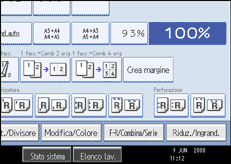
 Premere [Timbro].
 Premere [Numerazione pagine].
 Selezionare il formato della numerazione pagina.
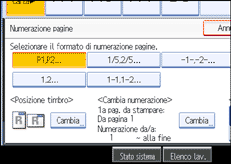
E' possibile specificare colore e posizione del timbro, le pagine da timbrare e la relativa numerazione.
 Dopo aver eseguito tutte le impostazioni, premere [OK].
 Premere [OK].

Il colore predefinito è il nero.
È possibile modificare le impostazioni per la Numerazione pagine sotto Timbro negli Strumenti utente. Per ulteriori dettagli a proposito del Timbro, consultare "Timbro".
E' possibile cambiare la posizione di stampa se Combina o Fronte-retro è specificato per l'uso con questa funzione in Posizione stampa pagina fronte-retro di Combina in Strumenti Utente. Per dettagli sulle impostazioni, consultare "Timbro".
Quando Numerazione pagine è utilizzata con le funzioni Combina, Rivista o Libretto, i numeri delle pagine
vengono stampati nel modo seguente:
Per Originali è selezionato in Numerazione pagine in Combina:
Utilizzando la funzione Combina con l'opzione 1 facciata / 2 facciate
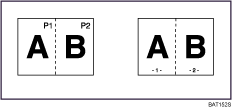
Con la funzione Rivista o Libretto
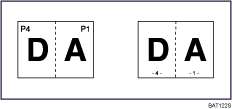
Per Copia è selezionato in Numerazione pagine in Combina:
Utilizzando la funzione Combina con l'opzione 1 facciata / 2 facciate
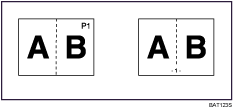
Se viene combinata questa funziona con la funzione Fronte-Retro (Alto con Alto) e selezionato [P1,P2...] oppure [1/5,2/5...], i numeri pagina sul retro sono stampati come segue:
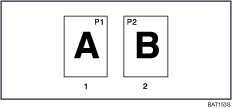
Fronte
Retro

Argomenti correlati
Modifica del colore timbro
Modifica la posizione dei timbri
Specificare il primo numero di pagina da stampare ed il numero iniziale (“P1,P2...”, “-1-,-2-...”, “P.1,P.2... ”, “1,2... ”)
Specifica la prima pagina stampata ed il numero iniziale (“1/5,2/5...”)
Specificare la prima pagina stampata ed il numero iniziale (“1-1,1-2...”)

