












 Kézikönyvek
 Tartalom
 Előző
Előző Tovább


| | | |
| |||
| |||
| | | |
| KézikönyvekTartalomElőzőTovább | | |
A következő rész a számlálók törlését ismerteti.
Nyomja meg a [Felhasználói eszközök/Számláló] gombot.
Nyomja meg a [Rendszerbeállítások] gombot.
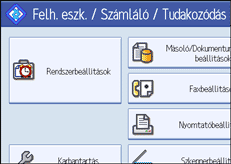
Nyomja meg az [Adminisztrátori eszköz.] gombot.
Nyomja meg a [Felhasználónkénti számlálók megjelenítése / törlése / nyomtatása] gombot.
Jelölje ki a törölni kívánt felhasználókódot.
Ha ki szeretné törölni egy felhasználói kódhoz tartozó nyomatszámot, akkor a kijelző bal oldaláról válassza ki a felhasználói kódot.
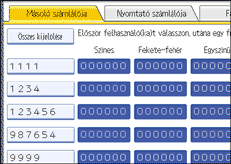
Ha a lapon lévő összes felhasználói kódot ki szeretné jelölni, nyomja meg az [Összes kijelölése] gombot.
Nyomja meg a "Felhasználónként" opció alatt a [Törlés] gombot.
A [Másoló számlálója], [Nyomtató számlálója], [Faxnyomatok], [Faxküldés], [Szkenner számlálója] és az [Összes számláló] lehetőségek közül válassza ki azt a funkcióhasználatot, amelyet törölni kíván.
Nyomja meg az [OK] gombot.
Ha az összes felhasználói kódhoz tartozó nyomatszámot törölni szeretné, nyomja meg az "Összes felhasználó" opció alatt a [Törlés] gombot.
A [Másoló számlálója], [Nyomtató számlálója], [Faxnyomatok], [Faxküldés], [Szkenner számlálója] és az [Összes számláló] lehetőségek közül válassza ki azt a funkcióhasználatot, amelyet törölni kíván.
Nyomja meg az [OK] gombot.
Nyomja meg a [Kilépés] gombot.
Nyomja meg a [Felhasználói eszközök/Számláló] gombot.
 |
 | Copyright (C) 2008 |
