












 Kézikönyvek
 Tartalom
 Előző
Előző Tovább


| | | |
| |||
| |||
| | | |
| KézikönyvekTartalomElőzőTovább | | |
Ez a rész az LDAP szerver beállításainak megadását ismerteti.
Nyomja meg a [Felhasználói eszközök/Számláló] gombot.
Nyomja meg a [Rendszerbeállítások] gombot.
Nyomja meg az [Adminisztrátori eszköz.] gombot.
Nyomja meg kétszer a [ Köv.] gombot.
Nyomja meg az [LDAP szerver tárolása/módosítása/törlése] gombot.
Ellenőrizze, hogy a [Regisztrálás/Módosítás] lehetőség ki van-e választva.
Válassza ki azt az LDAP szervert, amelyiket programozni vagy módosítani szeretné.
A szerver beprogramozásakor válassza a [*Nincs regisztrálva] lehetőséget.
Nyomja meg a [Módosítás] gombot a "Név" alatt.
Adja meg a nevet, majd nyomja meg az [OK] gombot.
Nyomja meg a [Módosítás] gombot a "Szervernév" alatt.
Adja meg a szerver nevét, majd nyomja meg az [OK] gombot.
Nyomja meg a [Módosítás] under "A keresés kiindulási helye" opció alatt.
Válasszon ki egy kezdő mappát a kereséshez - a kiválasztott mappában regisztrált e-mail címek a keresés célpontjai.
Adja meg a keresés alapját, majd nyomja meg az [OK] gombot.
Ha például a keresési cél az ABC cég értékesítési osztálya, akkor a következőt írja be: "dc=értékesítési osztálya, o=ABC". (Ebben a példában a leírás aktív könyvtárt feltételez. A "dc" a szervezeti egységet, az "o" pedig a vállalatot jelöli.)
A keresési bázis regisztrálására lehet szükség a szerver környezetétől függően. Ha regisztrációra van szükség, a pontatlan keresések hibát eredményeznek.
Ellenőrizze a szervere környezetét, majd annak megfelelően írja be a szükséges adatokat.
Nyomja meg a [Módosítás] gombot a "Portszám" opció alatt.
Adja meg az LDAP szerverrel történő kommunikációhoz tartozó portszámot. A környezettel kompatibilis portot adjon meg.
Adja meg a portszámot számbillentyűk segítségével, majd nyomja meg a [ ] gombot.
Ha az SSL beállítása [Be], akkor a portszám automatikusan "636"-ra változik.
Nyomja meg a "Biztonságos kapcs. haszn. (SSL)" opció alatt a [Be] gombot.
Használja az SSL-t az LDAP szerverrel való kommunikációhoz.
Az SSL működéséhez az LDAP szervernek támogatnia kell az SSL-t.
Ha az SSL beállítása [Be], a portszám automatikusan "636"-ra változik.
Ha nem aktiválja az SSL, biztonsági problémák merülhetnek fel. Az SSL aktiválásához a készülék beállításait kell használnia. A részletek céljából tájékozódjon a hálózat rendszergazdájánál.
Nyomja meg a [Köv.] gombot.
Válassza ki a hitelesítési módját.
Egy keresési kérés LDAP szerverhez küldéséhez használja az adminisztrátor bejelentkezési nevét a hitelesítéshez.
A hitelesítési beállításoknak meg kell egyezniük a szerver hitelesítési beállításaival. A készülék beállítása előtt ellenőrizze a beállításokat.
A [Digest hitelesítés] csak az LDAP 3.0 verziójával használható.
Ha a [Cleartext hitelesítés] van kiválasztva, akkor a rendszer az LDAP szervernek jelszót küld, titkosítási feldolgozás nélkül.
Ha a [Digest hitelesítés] ki van választva, a rendszer olyan titkosítási feldolgozás segítségével küld jelszót, amely nem engedi, hogy a jelszavak az LDAP szervernek történő átvitel közben nyilvánosságra kerüljenek.
Ha a [Kerberos hitelesítés] van bejelölve, a rendszer olyan titkosítási feldolgozás segítségével küld jelszót, amely nem engedi, hogy a jelszavak a hitelesítést végző KDC szervernek történő átvitel közben nyilvánosságra kerüljenek.
Ha a [Ki] beállítást választotta, menjen a 24. lépésre.
Amennyiben a [Digest hitelesítés] vagy a [Cleartext hitelesítés] opciót választotta, folytassa a 19-22. lépésekkel, majd a 24. lépéssel.
Amennyiben a [Kerberos hitelesítés] lehetőséget választotta, folytassa a 19-23. lépésekkel, majd menjen a 24. lépésre.
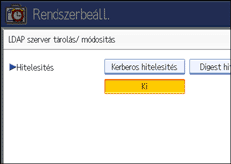
Nyomja meg a [Módosítás] gombot a "Felhasználói név" lehetőségnél.
Amikor a [Kerberos hitelesítés], a [Digest hitelesítés] vagy a [Cleartext hitelesítés] a kijelölt hitelesítési mód, használja az adminisztrátor fióknevét és jelszavát. Ha azonban a hitelesítést valamennyi személyre vagy minden keresésre használja, ne adja meg az adminisztrátor fióknevét és jelszavát.
Írja be a felhasználónevet, majd nyomja meg az [OK] gombot.
A felhasználói név megadásának módja a szerver környezetétől függően eltérő lehet. A beállítás elvégzése előtt ellenőrizze a szerver környezetét.
Példa: Tartománynév\Felhasználónév, Felhasználónév@Tartománynév CN=Név, OU=Osztálynév, DC=Szervernév
Nyomja meg a [Módosítás] gombot a "Jelszó" lehetőségnél.
Adja meg a jelszót, majd nyomja meg az [OK] gombot.
Felhasználónévre és jelszóra van szükség az adminisztrátori hitelesítéshez, hogy elérhesse az LDAP szervert.
A címjegyzékben tárolt felhasználónév és jelszó segítségével csatlakozhat az LDAP-szerverhez. Tájékoztatást "Az SMTP- és az LDAP-hitelesítés regisztrálása" című részben talál.
Amennyiben a [Digest hitelesítés] vagy a [Cleartext hitelesítés] lehetőséget választja, menjen a 24. lépésre.
Válassza ki a tartományt.
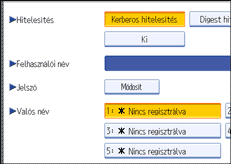
Nyomja meg a [Kapcsolat teszt] gombot.
Érje el az LDAP szervert és ellenőrizze, létrejött-e a megfelelő kapcsolat. Ellenőrizze, hogy a hitelesítés a hitelesítési beállításoknak megfelelően működik-e.
Nyomja meg a [Kilépés] gombot.
Ha a csatlakozási teszt sikertelen, ellenőrizze a beállításokat, majd próbálja újból.
Ez a funkció nem ellenőrzi a keresési feltételeket és a keresési bázist.
Nyomja meg a [Köv.] gombot.
Nyomja meg a [Módosítás] gombot a keresési alapként használandó, alább felsorolt lehetőségek kiválasztása céljából: "Név", "E-mail cím", "Fax célállomás", "Cégnév" és "Osztálynév".
Tipikus keresési kulcsszóként attribútumot is megadhat. A megadott attribútum használatakor a funkció az LDAP szerver címjegyzésében végez keresést.
Írja be az e-mail címek kereséséhez a kívánt tulajdonságot, majd nyomja meg a [OK] gombot.
A tulajdonság értéke a szerver környezetétől függően változhat. A beállítás előtt ellenőrizze, hogy az attribútum értéke megfelel-e a szerver környezetének.
Egyes elemeket üresen hagyhat, de nem hagyhatja üresen az attribútumot, ha e-mail címeket keres az LDAP szerver címjegyzékében.
Nyomja meg a [Köv.] gombot.
Nyomja meg a [Módosítás] gombot az "Attribútum" lehetőségnél.
Írja be az e-mail címek kereséséhez a kívánt tulajdonságot, majd nyomja meg a [OK] gombot.
A tulajdonság értéke a szerver környezetétől függően változhat. A beállítás előtt ellenőrizze, hogy az attribútum értéke megfelel-e a szerver környezetének.
Nyomja meg a [Módosítás] gombot a "Gombnév" opció alatt.
Adja meg az gomb nevét, majd nyomja meg az [OK] gombot.
A regisztrált "Gombnév" jelenik meg kulcsszóként az LDAP keresésnél.
Gombnév beprogramozása nélkül
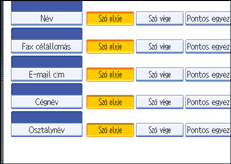
Gombnév beprogramozásával
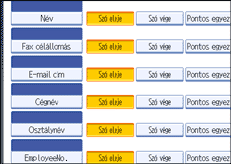
A gomb nem jelenik meg a keresőképernyőn, amíg be nem programozta mind az "Attribútum", mind a "Gombnév" elemet. Az opcionális keresés használatához mindkét elemet regisztrálnia kell.
Nyomja meg az [OK] gombot.
Nyomja meg a [Kilépés] gombot.
Nyomja meg a [Felhasználói eszközök/Számláló] gombot.
 |
 | Copyright (C) 2008 |

