












 Kézikönyvek
 Tartalom
 Előző
Előző Tovább


| | | |
| |||
| |||
| | | |
| KézikönyvekTartalomElőzőTovább | | |
Különböző eredeti oldalakat kombinál egyetlen lap két oldalára.

Nem használhatja a kézi adagolót ehhez a funkcióhoz.
A kétoldalas kombinálásnak hat típusa van.
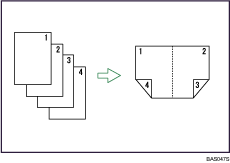
4 egyoldalas lap  Kombinált kétoldalas
Négy egyoldalas eredetit másol egyetlen lap két oldalára, oldalanként két eredeti oldallal.
8 egyoldalas lap Kombinált kétoldalas
Nyolc egyoldalas eredetit másol egyetlen lap két oldalára, oldalanként négy eredeti oldallal.
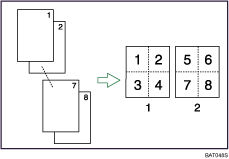
Előlap
Hátlap
16 egyoldalas lap Kombinált kétoldalas
16 egyoldalas eredetit másol egyetlen lap két oldalára, oldalanként nyolc eredeti oldallal.
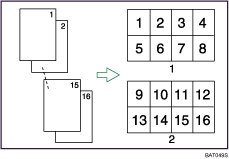
Előlap
Hátlap
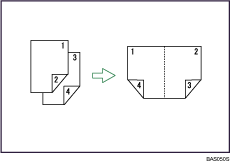
2 kétoldalas lap Kombinált kétoldalas
Két kétoldalas eredetit másol egyetlen lap két oldalára, oldalanként két eredeti oldallal.
4 kétoldalas lap Kombinált kétoldalas
Négy kétoldalas eredetit másol egyetlen lap két oldalára, oldalanként négy eredeti oldallal.
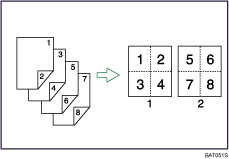
Előlap
Hátlap
8 kétoldalas lap Kombinált kétoldalas
Nyolc kétoldalas eredetit másol egyetlen lap két oldalára, oldalanként nyolc eredeti oldallal.
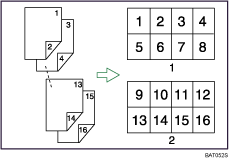
Előlap
Hátlap
Nyomja meg a [Kétold./Komb./Sor.] gombot.
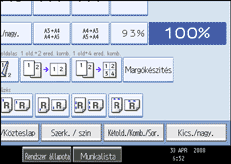
Nyomja meg a [Kombináció] gombot.
Válassza ki az [1 oldalas] vagy a [2 oldalas] opciót az eredetihez, majd nyomja meg a [Komb.2 old.-ra] gombot a másolathoz.
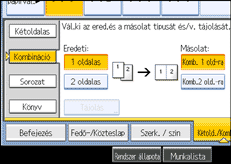
Nyomja meg a [Tájolás] gombot.
Válassza ki a tájolást ([Egy irányban]/[Fejjel lefelé]), majd nyomja meg az [OK] gombot.
Adja meg a kombinálandó eredeti dokumentumok számát.
Válasszon papírméretet.
Nyomja meg az [OK] gombot.
Helyezze el az eredetiket, majd nyomja meg az [Indítás] gombot.
 |
 | Copyright (C) 2008 |
