












 Příručky
 Obsah
Obsah Předchozí
 Další
Další


| | | |
| |||
| |||
| | | |
| PříručkyObsahPředchozíDalší | | |
Stiskněte tlačítko [Tiskárna].
Objeví se obrazovka Tiskárna.
Na obrazovce tiskárny stiskněte [Tiskové úlohy].
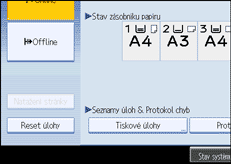
Zobrazí se seznam ID uživatelů, jejichž soubory jsou uloženy v zařízení.
Stiskněte ID uživatele, jehož soubor chcete tisknout.
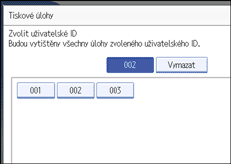
Nelze zvolit více ID uživatele zároveň.
Seznam lze procházet stisknutím tlačítka [ Zpět] nebo [
 Další].
Pokud chcete zrušit výběr, stiskněte [Vymazat].
Stiskněte [Vytisknout vš. úlohy].
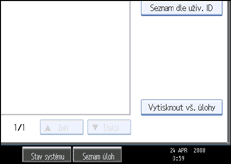
Pokud zvolené ID uživatele má více tiskových úloh různých typů, zobrazí se zobrazovka volby typu tiskové úlohy.
Vyberte požadovaný typ tiskové úlohy a poté stiskněte [OK].
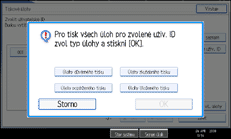
Zobrazí se potvrzovací obrazovka.
Potvrzovací displej se nezobrazí, pokud zvolené ID odpovídá pouze jedinému typu tiskové úlohy.
Stiskněte [Ano].
Zvolené soubory se vytisknou.

Po dokončení tisku jsou smazány soubory Zkušebního tisku, Důvěrného tisku a Pozdrženého tisku.
Nelze zvolit tiskovou úlohu, která není uložena s použitím zvoleného ID uživatele.
Pokud vyberete více souborů Zkušebního tisku a nespecifikujete na potvrzovací obrazovce počet sad, vytiskne se pro každý vybraný dokument o jednu sadu méně, než číslo zadané na počítači. Pokud je číslo sad, zadané v počítači, "1", vytiskne se pro každý dokument jedna sada.
Pokud vyberete Uložený tisk, pro všechny soubory vybraného typu tiskových úloh se použije počet, který zadáte na potvrzovací obrazovce. Pokud nenastavíte počet, bude u všech souborů použit minimální počet.
Pokud vyberete Důvěrný tisk, zadejte správné heslo. Pokud existuje více hesel, vytiskne zařízení pouze ty soubory, které odpovídají zadanému heslu.
Pokud vyberete soubory Uloženého tisku a některé z nich vyžadují heslo, vytiskne zařízení pouze soubory, které odpovídají zadanému heslu a soubory, které žádným heslem chráněny nejsou.
Na potvrzovacím displeji se zobrazí celkový počet souborů se zvoleným ID uživatele pro tisk.
 |
 | Copyright (C) 2008 |
