












 Příručky
 Obsah
Obsah Předchozí
 Další
Další


| | | |
| |||
| |||
| | | |
| PříručkyObsahPředchozíDalší | | |
Tato část popisuje jak programovat, měnit a mazat formát skenování.

Při programování nebo změně velikosti (formátu) skenování je doporučeno vytvořit záznam o nové velikosti.
Když zvolíte formát skenování pro skenování uživatelských velikostí originálů, jsou dostupné dvě uživatelské velikosti (Velikost program 1 a Velikost program 2). Použijte tyto funkce pro naprogramování uživatelského formátu předem. Postup je stejnej jako pro programování a změnu.
Můžete naprogramovat až dvě velikosti.
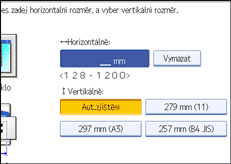
Zadejte horizontální velikost od 128 po 1200 mm (5,5 - 47,0").
Stiskněte [Nastavení faxu].
Stiskněte [Nastavení snímání].
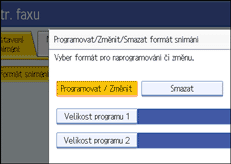
Stiskněte [Prog./Změnit/Smaz. formát snímání].
Zvolte [Velikost program 1] nebo [Velikost program 2].
Zadejte horizontální velikost číselnou klávesnicí.
Po každém stisku [mm] nebo [palce] se jednotky změní mezi "mm" a "palce".
Zadáte-li délku a stisknete [mm] nebo [palce], délka se okamžitě zkonvertuje podle jednotky (zlomky se zaokrouhlí). Například, zadáte-li [2], [2], a [0] v milimetrech a přepnete na "palce", zobrazí se na displeji délka 8,7 "palců". Stisknete-li [mm] nebo [palce] znovu, zobrazí se "221 mm".
Jestliže uděláte chybu, stiskněte tlačítko [Smazat] nebo [Smazat/Stop] a poté to zkuste znovu.
Pro zrušení velikosti skenu stiskněte [Zrušit].
Zadejte vertikální velikost a stiskěnte [OK].
Zobrazená svislá velikost se liší podle zvolené jednotky. Je-li zvoleno [mm] , zobrazí se [Aut.zjištění], [210 mm (A4)], [257 mm (B4 JIS)], [297 mm (A3)], [216 mm (8 1/2)] a [279 mm (11)]. Je-li zvoleno [palce], zobrazí se [Aut.zjištění], [8,3 palce (A4)], [10.1palce (B4 JIS)], [11,7 palce (A3)], [8,5 palce] a [11,0 palce].
Pro zrušení velikosti skenu stiskněte [Zrušit].
Stiskněte [Výstup].
Stiskněte tlačítko [Nástroje uživatele/Počitadlo].
 |
 | Copyright (C) 2008 |
