












 Příručky
 Obsah
Obsah Předchozí
 Další
Další


| | | |
| |||
| |||
| | | |
| PříručkyObsahPředchozíDalší | | |
Tato část popisuje nástroje uživatelů v nabídce Výchozí nastavení v nabídce Uživ. nástr. faxu.
Nastavení parametrů
Uživatelské parametry dovolují nastavit různé volby tak, aby vyhovovaly vašim potřebám.
Podrobnosti o Nastavení parametru najdete v části "Nastavení parametrů".
Nastavení parametrů: Tisk seznamu
Můžete vytisknout seznam nastavení parametrů.
Vytiskněte seznam, aby bylo možno nahlédnout do nastavení uživatelských parametrů. Nebudou však vytištěny všechna nasatvení parametrů.
Stiskněte [Nastavení faxu].
Stiskněte [Výchozí nastavení].
Stiskněte [Nastavení parametrů: Tisk seznamu].
Stiskněte tlačítko [Start].
Chcete-li zastavit tisk před stisknutím tlačítka [Start], stiskněte [Storno] nebo talčítko [Vymazat/Stop].
Stiskněte tlačítko [Nástroje uživatele/Počitadlo].
Programovat kód uzavřené sítě
Zaregistrujte ID požadované pro komunikaci typu Uzavřená síť.
Stiskněte [Nastavení faxu].
Stiskněte [Výchozí nastavení].
Stiskněte [Programovat kód uzavřené sítě].
Zadejte ID pomocí číselné klávesnice a [A] až [F], poté stiskněte [OK].
Zaregistrujte čtyřmístné číslo pomocí 0 až 9 a A až F (kromě 0000 a FFFF).
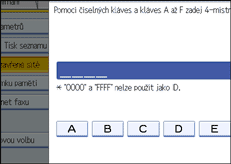
Stiskněte tlačítko [Nástroje uživatele/Počitadlo].
Registrace ID zámku paměti
Naprogramujte ID zámku paměti tak, aby jej bylo nutné zadat před tiskem dokumentů, když je funkce Příjem zámku paměti aktivní.
Stiskněte [Nastavení faxu].
Stiskněte [Výchozí nastavení].
Stiskněte [Registrovat ID zámku paměti].
Zadejte ID pomocí číselné klávesnice a poté stiskněte [OK].
ID zámku paměti může být libovolným čtyřmístným číslem kromě 0000.
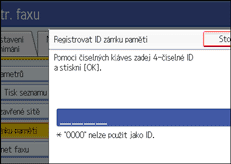
Jestliže uděláte chybu, stiskněte před stisknutím [OK] tlačítko [Vymazat] nebo [Vymazat/Stop] a poté postup opakujte.
Stiskněte tlačítko [Nástroje uživatele/Počitadlo].
Pro podrobnosti o tisku souboru přijatého pomocí zámku paměti, viz "Tisk souboru přijatého pomocí zámku paměti".
Nastavení Internet faxu
Mužete si vybrat, zda chcete zobrazit ikonku Internet faxu. Pokud chcete poslat Internet fax, zvolte Zapnuto pro zobrazení ikony.
Výchozí nastavení je Vypnuto.
Výběr pulzní/tónové volby
Tato funkce slouží k výběru typu linky, když je zařízení připojeno k analogové lince G3.
Lze zvolit pulzní nebo tónovou volbu.
Je-li nainstalována volitelná jednotka rozhraní G3, zobrazí se nastavení dalších G3 linek.
V některých zemích není tato funkce dostupná.
Výchozí nastavení je Tónová volba.
Stiskněte [Nastavení faxu].
Stiskněte [Výchozí nastavení].
Stiskněte [Vyber pulzní/tónovou volbu].
Stiskněte [Tónová volba] nebo [Pulzní volba (10p/s)] pro volbu linky, a poté stiskněte [OK].
Stiskněte tlačítko [Nástroje uživatele/Počitadlo].
Informace o programování faxu
Naprogramujte informace, které se zobrazí na displeji druhého zařízení a vytisknou se jako hlášení. Lze naprogramovat následující informace.
Hlavička faxu
Vlastní jméno
Vlastní číslo Faxu
Pro podrobnosti o programování Informací o faxu viz "Registrace informací o faxu".
Povolení H.323
Zadejte, jestli se pro vysílání IP-Fax používá H.323.
Výchozí nastavení je Vypnuto.
Povolení SIP
Zadejte, jestli se pro přenosy IP-Fax používá SIP.
Výchozí nastavení je Vypnuto.
Nastavení H.323
Nastavte adresu IPv4 nebo název hostitele a telefonní číslo aliasu serveru gatekeeper.
Pokud zvolíte "Zapnuto" během použití uživatelských parametrů, můžete použít server správce brány (gatekeeper server). Viz "Nastavení parametrů" (přepínač 34, bit 0).
Můžete použít čísla a symboly ("#" a "*") pro registraci dalšího telefonního čísla v nastavení H.323. Ujistěte se, že jste zadali znaky správně.
Stiskněte [Nastavení faxu].
Stiskněte [Výchozí nastavení].
Stiskněte [Nastavení H.323].
Stiskněte [Změnit] pro každou vlastnost.
Zadejte adresu IPv4 nebo jméno hostitele, a další telefonní číslo a stiskněte [OK].
Stiskněte [OK].
Stiskněte tlačítko [Nástroje uživatele/Počitadlo].
Nastavení SIP
Zadejte IP adresu SIP serveru a jméno hostitele a SIP uživatelské jméno. Můžete zaregistrovat IPv4 nebo IPv6 adresu pro SIP server. Nelze zaregistrovat IPv4-mapovanou adresu.
Pokud zvolíte "Zapnuto" během použití uživatelských parametrů, můžete použít SIP server. Viz "Nastavení parametrů" (přepínač 34, bit 1).
Můžete použít alfanumerické znaky (velká i malá písmena) a znaky (";", "? ", ": ", "&", "=", "+", "$", ", ", "-", "_", ". ", "! ", "~", "*", "#", "'", "(",") ", "%", "/", "[", "]", a "@") pro registraci SIP uživateslkého jména v nastavení SIP. Ujistěte se, že znaky byly zadány správně.
Použijte čísla a tečky (".") pro správné zadání IPv4 adres správci brány, SIP server a bránu. Pro získání správné IP adresy se obraťte na správce.
Stiskněte [Nastavení faxu].
Stiskněte [Výchozí nastavení].
Stiskněte [Nastavení SIP].
Stiskněte [Změnit] pro každou vlastnost.
Proxy server přepojí požadavky na volání a odpovědi.
Přesměrovávací server zpracuje požadavky dotazů ohledně cílů.
Registrační server registruje údaje o poloze uživatelských agentů (kteří odpovídají telefonům nebo faxům na obecných telefonních linkách) v IP síti.
Zadejte IP adresu nebo jméno hostitele a uživatelské jméno SIP a stiskněte [OK].
Zadejte zda chcete provést ověření SIP.
Zvolíte-li [Zapnuto], zadejte heslo o délce maximálně 128 znaků.
Stiskněte [OK].
Stiskněte tlačítko [Nástroje uživatele/Počitadlo].
Programovat / Změnit / Smazat bránu
Registrujte, změňte nebo smažte bránu určenou pro přenos na IP-Fax. Pro bránu můžete registrovat buď adresu IPv4 nebo IPv6. Nelze registrovat IPv4-mapovanou adresu.
Programovat / Změnit
Stiskněte [Nastavení faxu].
Stiskněte [Výchozí nastavení].
Stiskněte [Progr. / Změnit / Smazat bránu].
Ověřte, že je vybráno [Programovat / Změnit].
Stiskněte bránu k registraci.
Při registraci nové brány, stiskněte [* neregistrováno].
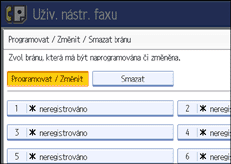
Stiskněte [Změnit] pro "Prefix".
Zadejte Prefix pomocí číselné klávesnice a stiskněte [OK].
Pro změnu existujícího prefixu stiskněte [Vymazat] a zadejte nový prefix.
Pro dokumenty odeslané přes bránu na G3 Fax lze použít prefix. Pokud jsou první čísla IP-Faxu a čísla prefixu brány stejná, dokumenty lze odesílat pomocí registrovaných znaků brány. Například, pokud je 03 a 04 zaregistrováno jako číslo brány a zároveň je zadáno 0312345678, dokumenty lze poslat přes bránu s prefixem 03.
Pokud chcete použít brány nehledě na cílová čísla IP-faxu, zaregistrujte pouze bránu bez registrace prefixu.
Zvolte protokol.
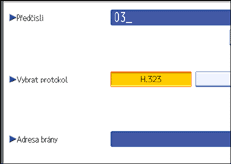
Stiskněte [Změnit] bro "Adresu brány".
Zadejte adresu brány a stiskněte [OK].
Stiskněte [OK].
Stiskněte tlačítko [Nástroje uživatele/Počitadlo].
smazat
Stiskněte [Nastavení faxu].
Stiskněte [Výchozí nastavení].
Stiskněte [Progr. / Změnit / Smazat bránu].
Stiskněte tlačítko [Smazat] a vyberte bránu pro smazání.
V potvrzující zprávě stiskněte [Ano].
Jestliže zvolenou bránu nechcete smazat, stiskněte [Ne].
Stiskněte [Výstup].
Stiskněte tlačítko [Nástroje uživatele/Počitadlo].
Ochrana menu
Pomocí funkce Ochrana menu můžete zabránit neoprávněným uživatelům v provádění změn v Uživatelských nástrojích. Ochranu lze zadat pro každou z následujících nabídek Uživatelských nástrojů.
Pro podrobnosti se obraťte na vašeho správce.
Nastavení e-mailu
Nastavte, zda se má nebo nemá použít ve funkcích faxu "E-mail".
Výchozí nastavení je Vypnuto.
Nastavení složky
Nastavte, zda se má nebo nemá použít ve funkcích faxu "Složka".
Výchozí nastavení je Vypnuto.
 |
 | Copyright (C) 2008 |

