












 Podręczniki
 Spis treści
 Poprzedni
 Następny


| | | |
| |||
| |||
| | | |
| PodręcznikiSpis treściPoprzedniNastępny | | |
Aby wprowadzić ustawienia urządzenia za pomocą panela operacyjnego przy ładowaniu kopert na tacę ręczną, należy wykonać następujące czynności.

Poniższe procedury nie obowiązują w przypadku wybrania ustawienia [Sterownik/Polecenie] opcji [Priorytet ustawień tacy ręcznej] w obszarze [System] menu [Funkcje drukarki] (patrz "Funkcje drukarki"). W takim przypadku rozmiar papieru należy określić za pomocą sterownika drukarki.
W przypadku wybrania ustawienia [Ustawienia maszyny] opcji [Priorytet ustawień tacy ręcznej] w obszarze [System] w menu [Funkcje drukarki] (patrz "Funkcje drukarki"), ustawienia wprowadzone za pomocą panela operacyjnego mają pierwszeństwo przed ustawieniami skonfigurowanymi w sterowniku drukarki.
Jeśli sterownik drukarki nie jest wykorzystywany, należy wybrać ustawienie [Ustawienia maszyny] opcji [Priorytet ustawień tacy ręcznej] w obszarze [System] menu [Funkcje drukarki] (patrz "Funkcje drukarki"). Rozmiar papieru należy ustawić za pomocą panela operacyjnego.
Obsługiwane są jedynie koperty typu (1), (2) i (3) przedstawione poniżej.
Typy kopert |
Obsługiwane/Nieobsługiwane |
|---|---|
|
Obsługiwana *1 |
|
Obsługiwana *1 |
|
Obsługiwana *1 |
*1 W zależności od długości i kształtu skrzydełek używanych kopert typu (1), (2) i (3) może dojść do zacięcia papieru.
Do tacy ręcznej można równocześnie załadować maksymalnie 10 kopert (72-90 g/m2), bez ich dociskania. Należy upewnić się, że koperty nie są wilgotne, a górna krawędź stosu kopert nie wystaje ponad ogranicznik znajdujący się na prowadnicy bocznej.
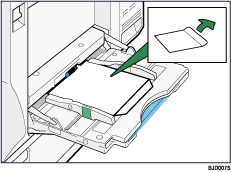
Przed załadowaniem kopert otwórz skrzydełka i skieruj je w stronę odwrotną do kierunku podawania papieru.
Koperty typu (4) (162 x 114 mm / C6) należy ładować skrzydełkiem do dołu, zagiętym wzdłuż prowadnicy bocznej.

W zależności od typu koperty należy wybrać za pomocą sterownika drukarki odpowiedni typ obrotu obrazu. W przypadku kopert typu (1), (2), (3) i (4) należy określić obrót o 180 stopni.
Aby drukować na kopertach typu (4) (niestandardowy rozmiar papieru) za pomocą sterownika drukarki RPCS: w obszarze sterownika [Położenie papieru w kasecie] wybierz ustawienie [Umieść pionowo]. Szczegółowe informacje znajdują się w pomocy sterownika.
Sprawdź, czy w kopertach nie ma powietrza.
W celu uzyskania wydruków o najwyższej jakości zaleca się ustawienie co najmniej 15 mm marginesów drukowania.
Nie można drukować kopert z funkcją dupleksu.
Jednocześnie należy ładować koperty jednego typu i rozmiaru.
Przed załadowaniem kopert, spłaszcz ich wiodące krawędzie (bok wchodzi do urządzenia), naciskając je ołówkiem lub linijką.
Przed załadowaniem kopert sprawdź, czy są prostokątne.
Otwórz tacę ręczną, a następnie włóż koperty stroną do zadrukowania skierowaną do góry aż do usłyszenia brzęczyka.
Naciśnij na panelu operacyjnym przycisk [Narzędzia użytkownika/Licznik].
Naciśnij przycisk [Ustawienia systemu].
Naciśnij kartę [Ustaw. kaset na pap.].
Naciśnij przycisk [Rozmiar pap. na tacy ręcznej drukarki].
Naciśnij przycisk [Rozm. niestand.].
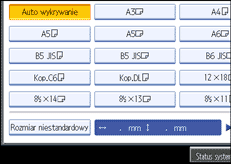
Po ustawieniu rozmiaru niestandardowego, należy nacisnąć przycisk [Zmień rozmiar].
Naciśnij przycisk [Pionowo], wprowadź rozmiar pionowy papieru, używając przycisków numerycznych, a następnie naciśnij przycisk [ ].
].
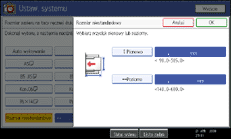
Naciśnij przycisk [Poziomo], wprowadź rozmiar poziomy papieru, używając przycisków numerycznych, a następnie naciśnij przycisk [].
Naciśnij [OK].
Wyświetlone zostaną wprowadzone rozmiary papieru.
Naciśnij [OK].
Przycisk [ Dalej] umożliwia przewijanie listy.
Naciśnij przycisk [Typ papieru: Taca ręczna].
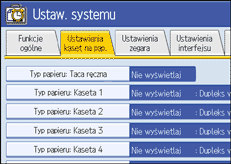
Wybierz opcję [Koperta] w obszarze [Typ papieru], a następnie wybierz opcję [Papier gruby 2] w obszarze [Grubość papieru].
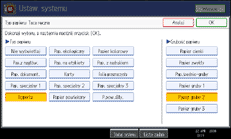
Naciśnij [OK].
Zostanie wyświetlony wybrany typ papieru.
Naciśnij przycisk [Narzędzia użytkownika/Licznik].
Pojawi się ekran początkowy.

Przed zmierzeniem koperty rozłóż skrzydełko.

Rozmiar w pionie
Rozmiar w poziomie
W przypadku drukowania na kopertach należy wybrać ustawienie typu papieru [Papier gruby 2]. Aby uzyskać szczegółowe informacje na temat opcji Typ papieru: LCT, patrz Podręcznik ustawień sieciowych i systemowych.
Aby uzyskać więcej informacji o kopertach, patrz Informacje o urządzeniu.
 |
 | Copyright (C) 2008 |


