












 Podręczniki
 Spis treści
 Poprzedni
 Następny


| | | |
| |||
| |||
| | | |
| PodręcznikiSpis treściPoprzedniNastępny | | |
Poniższa procedura zawiera opis metody drukowania pliku druku z zatrzymaniem przy użyciu sterownika drukarki PCL 5c/6 i RPCS. Aby uzyskać szczegółowe informacje na temat drukowania pliku druku z zatrzymaniem przy użyciu sterownika drukarki PostScript 3, patrz Dodatek PostScript 3 zapisany w pliku PDF na dołączonym dysku CD-ROM.

Funkcja ta nie jest realizowana przez aplikacje, które wykorzystują własne sterowniki, jak np. PageMaker.
Aby skorzystać z tej funkcji w systemie Mac OS X, musi być zainstalowana wersja Mac OS X v10.2 lub nowsza.
Funkcję Druk z zatrzymaniem można skonfigurować we właściwościach sterownika drukarki.
Szczegółowe informacje na temat konfigurowania sterowników drukarki, patrz pliki Pomocy.
Kliknij przycisk [Szczegóły...], a następnie wprowadź ID użytkownika w polu [ID użytkownika:] .
Uruchom drukowanie z okna dialogowego [Drukuj] aplikacji.
Zadanie wykonania druku z zatrzymaniem jest wysyłane do urządzenia i zapisywane.
Na panelu operacyjnym urządzenia naciśnij przycisk [Drukarka], aby wyświetlić ekran drukarki.
Naciśnij przycisk [Drukuj zadania].
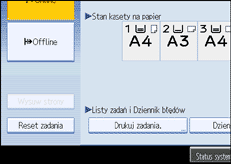
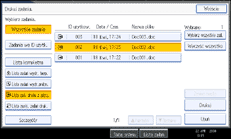
Naciśnij przycisk [Lista zad. druku z zatrz.].

Pojawi się lista plików drukowanych za pomocą funkcji druku z zatrzymaniem zapisanych w urządzeniu.
W zależności od ustawień bezpieczeństwa, niektóre zadania drukowania mogą nie zostać wyświetlone.
Wybierz plik do wydruku i naciśnij przycisk [Drukuj].
Pojawi się ekran potwierdzenia.
Naciśnij przycisk [Tak].
Drukowany jest druk z zatrzymaniem.
Aby anulować drukowanie, należy nacisnąć przycisk [Nie].

Po zakończeniu drukowania zapisany plik zostanie usunięty z pamięci.
Aby zatrzymać drukowanie po jego rozpoczęciu, należy nacisnąć przycisk [Wyjście], aż pojawi się ekran drukarki, a następnie nacisnąć polecenie [Reset zadania]. Plik zostanie usunięty.
Jeśli wybrano wiele plików, wyświetla się ekran potwierdzenia z całkowitą liczbą plików do wydrukowania.
Szczegółowe informacje dotyczące ustawień sterowników drukarek, patrz Pomoc sterownika drukarki.
Plik Druk z zatrzymaniem można także wydrukować lub usunąć za pomocą programu Web Image Monitor. Szczegółowe informacje można znaleźć w pliku pomocy programu Web Image Monitor.
 |
 | Copyright (C) 2008 |
