












 Podręczniki
 Spis treści
 Poprzedni
 Następny


| | | |
| |||
| |||
| | | |
| PodręcznikiSpis treściPoprzedniNastępny | | |
Ta sekcja opisuje sposób drukowania plików zapisanych w urządzeniu.
W sterowniku drukarki można wybrać następujące typy wydruku: Wydruk próbny, Wydruk bezpieczny, Druk z zatrzymaniem i Zapisany wydruk.
Użytkownik może drukować lub usuwać zadania drukowania zapisane w urządzeniu, które zostały wysłane z komputera.
W przypadku wybrania opcji Wydruk próbny, Wydruk bezpieczny lub Druk z zatrzymaniem, pliki wydruku zapisane w urządzeniu są usuwane po zakończeniu drukowania. W przypadku wybrania opcji Zapisany wydruk, pliki pozostają w pamięci urządzenia nawet po zakończeniu drukowania.
Po naciśnięciu na ekranie drukarki polecenia [Drukuj zadania], pojawi się ekran Lista kompletna lub Lista wg ID użytkownika, w zależności od typu listy wybranego w kategorii [Lista początkowych zadań drukowania].
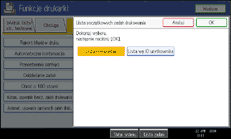
Lista kompletna
Przy wybraniu funkcji [Lista kompletna] z kategorii [Lista początkowych zadań drukowania], pojawi się następujący ekran:
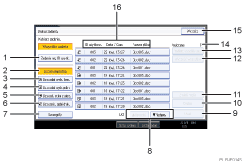
[Zadania wg ID użytk.]
Wyświetla listę według ID użytkownika.
[Lista kompletna]
Wyświetla wszystkie pliki zapisane w urządzeniu.
[Lista zadań wydr.bezp.]
Wyświetla tylko pliki wydruku bezpiecznego zapisane w urządzeniu.
[Lista zadań wydr.próbn.]
Wyświetla tylko pliki wydruku próbnego zapisane w urządzeniu.
[Lista zad. druku z zatrz.]
Wyświetla tylko pliki druku z zatrzymaniem zapisane w urządzeniu.
[Lista zapis. zadań wydruk.]
Wyświetla tylko zapisane pliki zapisanych wydruków w urządzeniu.
[Szczegóły]
Wyświetla szczegółowe informacje na temat wybranego pliku.
[ Poprzedni]/[
 Następny]
Jeśli lista nie mieści się na ekranie, to aby ją przejrzeć, należy ją przewinąć w górę lub w dół.
[Usuń]
Usuwa wybrany plik.
[Drukuj]
Drukuje wybrany plik.
[Zmień hasło]
Zmienia lub usuwa hasło pliku, jeśli hasło jest ustawione. Aby zmienić hasło, należy nacisnąć przycisk [Zmień hasło], wprowadzić aktualne hasło, a następnie na ekranie z pytaniem o potwierdzenie wprowadzić nowe hasło . Aby usunąć hasło, należy nacisnąć przycisk [Zmień hasło], pozostawić pole do wprowadzenia/potwierdzenia nowego hasła puste, a następnie nacisnąć przycisk [OK].
Można także ustawiać hasła do plików zapisanych wydruków, które aktualnie nie mają haseł.
[Wyczyść wszystko]
Czyści wszystkie sekcje.
[Wybierz wszystkie zad.]
Wybiera wszystkie pliki zapisane w urządzeniu.
Wybrano:
Wyświetla liczbę wybranych plików.
[Wyjście]
Powraca do ekranu Drukarka.
ID użytkow., Data / Czas i Nazwa pliku: ekran ekran
Wyświetla czas wprowadzenia polecenia drukowania zapisanych plików, ID użytkowników i nazwy plików.
Lista wg ID użytkownika
Przy wybraniu polecenia [Lista wg ID użytkownika] w kategorii [Lista początkowych zadań drukowania], pojawi się następujący ekran:
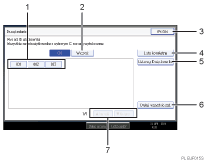
[ID użytk.]
Wyświetla ID użytkownika, który wysłał pliki do urządzenia.
[Wyczyść]
Usuwa wybór.
[Wyjście]
Powraca do ekranu Drukarka.
[Lista kompletna]
Wyświetla wszystkie zadania drukowania.
[Lista wg ID użytkownika]
Wyświetla listę zadań drukowania dla każdego ID użytkownika.
[Drukuj wszystkie zad.]
Drukuje wszystkie pliki wybranego typu wysłane przez użytkownika o podanym identyfikatorze.
[Poprzedni]/[Następny]
Jeśli lista nie mieści się na ekranie, to aby ją przejrzeć, należy ją przewinąć w górę lub w dół.

Na ekranie drukowania zadań można wybrać wiele plików. Aby skasować dokonany wybór, należy ponownie nacisnąć polecenie Drukuj zadania dla wybranych zadań.
Przy wyświetlaniu listy plików zapisanych w pamięci, ekran nie jest aktualizowany o nowo zapisane pliki. Aby zaktualizować ekran, należy nacisnąć przycisk [Wyjście], aby powrócić do ekranu drukarki, a następnie ponownie nacisnąć polecenie [Drukuj zadania].
Jeśli w urządzeniu zapisano dużą liczbę zadań drukowania, przetwarzanie może czasowo spowolnić działanie, w zależności od używanej funkcji.
W przypadku naciśnięcia przycisku [Lista wg ID użytkownika] na ekranie Lista kompletna, wyświetlany jest ekran Lista wg ID użytkownika, na którym przycisk [Poprzedni] wyświetlany jest w prawym dolnym rogu ekranu. Naciśnij przycisk [Poprzedni], aby przejść do ekranu Lista kompletna.
Aby uzyskać więcej szczegółowych informacji o wydruku próbnym, wydruku bezpiecznym, druku z zatrzymaniem i zapisanym wydruku, patrz "Drukowanie z ekranu drukowania zadań".
 |
 | Copyright (C) 2008 |

