












 Podręczniki
 Spis treści
 Poprzedni
 Następny


| | | |
| |||
| |||
| | | |
| PodręcznikiSpis treściPoprzedniNastępny | | |
Ta sekcja opisuje metodę rejestrowania skrzynek osobistych.
Można zarejestrować następujące pozycje:
Nazwa skrzynki (wymagane)
Maksymalnie 20 znaków.
Kod SUB (wymagane)
Maksymalnie 20 znaków; może zawierać cyfry 0-9, znaki "#", "*" oraz spacje (pierwszy znak nie może być spacją).
Hasło (opcjonalne)
Maksymalnie 20 znaków; może zawierać cyfry 0-9, znaki "#", "*" oraz spacje (pierwszy znak nie może być spacją).
Podczas rejestrowania hasła przed nazwą skrzynki wyświetlany jest znak.
Odbiorca (opcjonalne)
Można zarejestrować jednego odbiorcę dla każdej skrzynki osobistej. Określ odbiorcę zarejestrowanego za pomocą przycisku Odbiorca.
Naciśnij przycisk [Funkcje faksu].
Naciśnij przycisk [Ustawienia ogólne].
Naciśnij przycisk [Ustawienie skrzynki].
Upewnij się, że wybrano opcję [Zarejestruj/Zmień].
Wybierz skrzynkę, którą chcesz zarejestrować.
Podczas rejestrowania nowej skrzynki, naciśnij przycisk [Niezarejestr.].
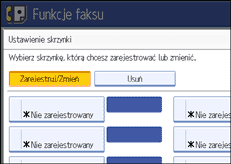
Aby zmienić uprzednio zarejestrowaną skrzynkę, naciśnij ją i przejdź do punktu 8.
Naciśnij przycisk [Skrzynka osobista].
Wprowadź nazwę skrzynki, a następnie naciśnij [OK].
Wprowadź kod SUB.
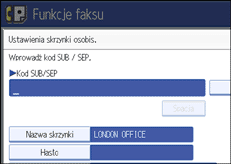
Aby zmienić kod SUB, naciśnij przycisk [Usuń] lub [Zeruj/Zatrzymaj], a następnie spróbuj ponownie. Aby zmienić nazwę skrzynki, naciśnij przycisk [Nazwa skrzynki], a następnie powtórz czynności od punktu 7.
Wybierz odpowiednie ustawienia.
Jeśli nie chcesz rejestrować hasła ani odbiorcy, przejdź do punktu 16.
Naciśnij przycisk [Hasło].
Wprowadź hasło, a następnie naciśnij [OK].
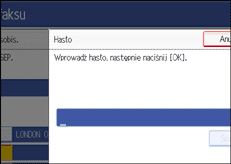
Jeżeli popełnisz błąd, naciśnij przycisk [Usuń] lub [Zeruj/Zatrzymaj] przed naciśnięciem przycisku [OK], a następnie ponów próbę.
Ponownie wprowadź hasło, a następnie naciśnij przycisk [OK].
Jeżeli popełnisz błąd, naciśnij przycisk [Usuń] lub [Zeruj/Zatrzymaj] przed naciśnięciem przycisku [OK], a następnie ponów próbę.
Aby zmienić hasło po naciśnięciu [OK], naciśnij przycisk [Zmień] i powtórz czynność z punktu 11 i 12, lub naciśnij przycisk [Anuluj] i powtórz czynności od punktu 10.
Naciśnij przycisk [OK].
Naciśnij przycisk [Odbiorca].
Wybierz odbiorcę z listy odbiorców i naciśnij [OK].
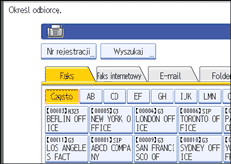
Aby przełączyć pomiędzy numerem faksu, adresem e-mail, odbiorcą faksu internetowego oraz folderem, naciśnij przycisk po lewej stronie ekranu.
Na liście odbiorców faksu wyświetlany jest odbiorca IP-Fax.
Naciśnij przycisk [Ochrona].
Jeśli nie określasz funkcji ochrony, przejdź do punktu 18.
Ochrona korzysta z autoryzacji S/MIME. Aby uzyskać szczegółowe informacje na temat ustawień ochrony, należy skontaktować się z administratorem.
Wybierz funkcje ochrony.
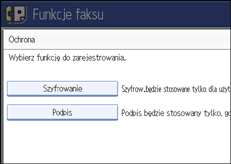
Aby wybrać opcję szyfrowania dostarczanych dokumentów, naciśnij przycisk [Szyfrowanie]. Aby użyć funkcji szyfrowania, adres musi być zapisany w książce adresowej przy włączonej opcji szyfrowania. Aby uzyskać szczegółowe informacje na temat szyfrowania, należy skontaktować się z administratorem.
Aby dołączyć podpis do wysyłanych dokumentów, naciśnij przycisk [Podpis]. Aby uzyskać szczegółowe informacje na temat podpisu, należy skontaktować się z administratorem.
Naciśnij przycisk [OK].
Naciśnij przycisk [Wyjście].
Naciśnij przycisk [Narzędzia użytkownika/Licznik].

Podczas rejestrowania hasła przed nazwą skrzynki wyświetlany jest znak.
Jako odbiorcę nadawnia można określić odbiorcę faksu, odbiorcę IP-Fax, odbiorcę faksu internetowego, odbiorcę e-mail lub folder.
Jeśli określono odbiorcę e-mail lub folder, można określić format pliku używany podczas dostarczania. Patrz "Ustawienia parametrów" (przełącznik 21, bit 3).
Na dostarczanych dokumentach nie jest drukowany nagłówek faksu.
Jeśli dokument nie może zostać dostarczony, drukowany jest raport o nieudanej komunikacji, a dokument jest zapisywany jako dokument odbioru poufnego.
Skrzynki można edytować w ten sam sposób, w jaki są one rejestrowane. Nie można jednak edytować skrzynek, które są aktualnie używane.
Jeśli odbiorca znajdujący się w tabeli odbiorców zostanie usunięty po rejestracji, dokument nie jest dostarczany, a ustawienia odbiorcy są usuwane. W przypadku zmiany odbiorcy, dokument jest wysyłany do zmienionego odbiorcy. Jeśli brak jest odbiorcy określonego typu, można określić, który odbiorca będzie używany jako odbiorca alternatywny. Patrz "Ustawienia parametrów" (przełącznik 32, bit 0).
Jeśli wybrano opcję [Szyfruj wszystko] w ustawieniach szyfrowania, zaszyfrowane e-maile są wysyłane bez względu na ustawienia szyfrowania wprowadzone w funkcji [Ochrona]. Aby uzyskać szczegółowe informacje, należy skonsultować się z administratorem.
Podpis elektroniczny posiada następujące ograniczenia, w zależności od ustawień S/MIME w programie Web Image Monitor. Aby uzyskać szczegółowe informacje na temat podpisu elektronicznego, należy skonsultować się z administratorem.
Jeśli wybrano opcję [Ustaw indywidualnie]:
Można ustawić opcję [Podpis] w menu [Ochrona] i dołączyć podpis elektroniczny do każdego wysyłanego e-maila.
Jeśli wybrano opcję [Nie używaj podpisów]:
Nawet w przypadku naciśnięcia przycisku [Ochrona], nie jest wyświetlany przycisk [Podpis].
Jeśli ustawiono opcję [Użyj podpisów]:
Podczas wysyłania wiadomości dołączany jest podpis elektroniczny. Ustawienie [Podpis] w menu [Ochrona] nie może zostać anulowane.
 |
 | Copyright (C) 2008 |

