




Rejestrowanie/Zmiana skrzynek informacyjnych
Ta sekcja opisuje metodę konfiguracji skrzynki informacyjnej.
W skrzynce zapisać można następujące pozycje:
Nazwa skrzynki (wymagane)
Maksymalnie 20 znaków.
Kod SEP (wymagane)
Maksymalnie 20 znaków; może zawierać cyfry 0-9, znaki "#", "*" oraz spacje (pierwszy znak nie może być spacją).
Hasło (opcjonalne)
Maksymalnie 20 znaków; może zawierać cyfry 0-9, znaki "#", "*" oraz spacje (pierwszy znak nie może być spacją).
Podczas rejestrowania hasła przed nazwą skrzynki wyświetlany jest znak.
 Naciśnij przycisk [Funkcje faksu].
 Naciśnij przycisk [Ustawienia ogólne].
 Naciśnij przycisk [Ustawienie skrzynki].
 Upewnij się, że wybrano opcję [Zarejestruj/Zmień].
 Wybierz skrzynkę, którą chcesz zarejestrować.
Podczas rejestrowania nowej skrzynki, naciśnij przycisk [Niezarejestr.].
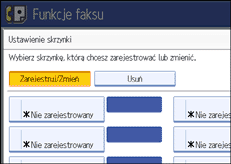
Aby zmienić uprzednio zarejestrowaną skrzynkę, naciśnij ją i przejdź do punktu 8. Jeśli zarejestrowano hasło, wprowadź je, naciśnij [OK], a następnie przejdź do punktu 8.
 Naciśnij przycisk [Skrzynka informacyjna].
 Wprowadź nazwę skrzynki, a następnie naciśnij [OK].
 Wprowadź kod SEP.
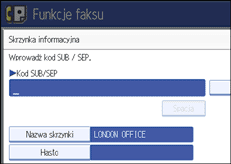
Aby zmienić kod SEP, naciśnij przycisk [Usuń] lub przycisk [Zeruj/Zatrzymaj], a następnie spróbuj ponownie. Aby zmienić nazwę skrzynki, naciśnij przycisk [Nazwa skrzynki], a następnie powtórz procedurę od punktu 7.
 Naciśnij przycisk [Hasło].
Jeśli nie chcesz rejestrować hasła, przejdź do punktu 12.
 Wprowadź hasło, a następnie naciśnij [OK].
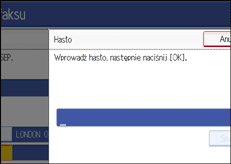
Jeżeli popełnisz błąd, naciśnij przycisk [Usuń] lub [Zeruj/Zatrzymaj] przed naciśnięciem przycisku [OK], a następnie ponów próbę.
 Ponownie wprowadź hasło, a następnie naciśnij przycisk [OK].
Jeżeli popełnisz błąd, naciśnij przycisk [Usuń] lub [Zeruj/Zatrzymaj] przed naciśnięciem przycisku [OK], a następnie ponów próbę.
 Naciśnij przycisk [OK].
 Naciśnij przycisk [Wyjście].
 Naciśnij przycisk [Narzędzia użytkownika/Licznik].

Skrzynki można edytować w ten sam sposób, w jaki są one rejestrowane. Nie można jednak edytować skrzynek, które są aktualnie używane.



