




Zszywanie
Poszczególne komplety kopii mogą być zszywane razem.
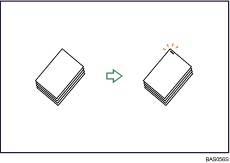

Z tą funkcją nie można używać tacy ręcznej.
Orientacja oryginału i pozycji zszywania
Włóż oryginały do modułu ADF i ułóż je przy tym w ten sposób, aby móc je normalnie czytać. Przy układaniu oryginałów na szybie ekspozycyjnej należy zachować taką samą orientację, ale stronę zadrukowaną należy skierować do dołu.
Zależność między orientacją oryginału i pozycją zszywania przedstawia się następująco:
Finiszer SR3010 (Typ 1 i 2)
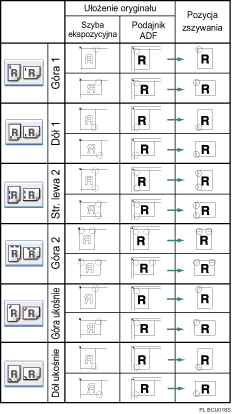
Finiszer SR790 (Typ 1 i 2)
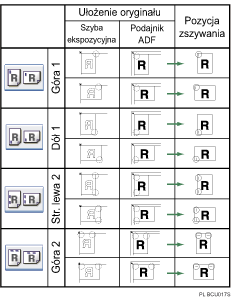
Finiszer broszurujący SR3000 (Typ 1 i 2)
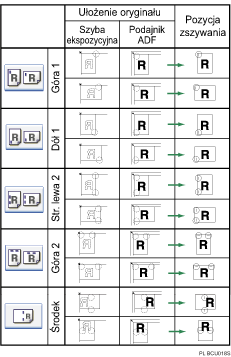
Powyższa tabela przedstawia pozycję zszywania. Orientacja papieru nie wskazuje na kierunek wydawania kopii.
Opcje Dwie zszywki po lewej i Dwie zszywki u góry nie są dostępne dla papieru
 większego niż format A4.
Finiszer SR790 (Typ 3 i 4)
Finiszer SR3030/ Finiszer broszurujący SR3020 (Typ 3 i 4)
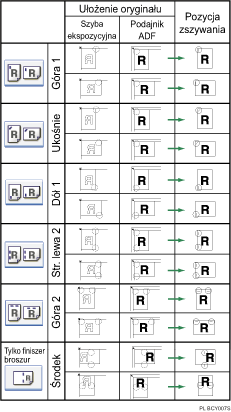
Powyższa tabela przedstawia pozycję zszywania. Orientacja papieru nie wskazuje na kierunek wydawania kopii.
Opcje Dwie zszywki po lewej i Dwie zszywki u góry nie są dostępne dla papieru
większego niż format A4.
 Naciśnij przycisk [Obróbka końcowa].
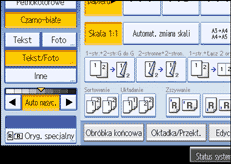
 Wybierz pozycję zszywania.
Przy instalacji Finiszera SR790: (Typ 1 i 2)
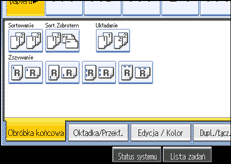
Przy instalacji Finiszera SR3010: (Typ 1 i 2)
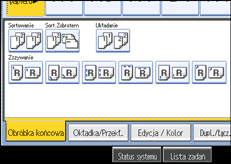
Przy instalacji Finiszera broszurującego SR3000: (Typ 1 i 2)
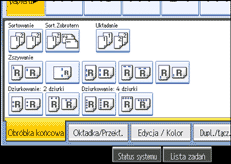
Przy instalacji Finiszera SR790: (Typ 3 i 4)
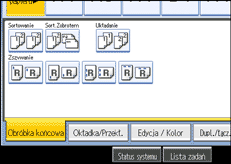
Przy instalacji Finiszera SR3030: (Typ 3 i 4)
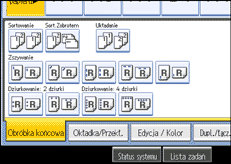
Przy instalacji Finiszera broszurującego SR3020: (Typ 3 i 4)
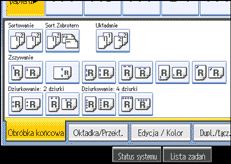
Przy wybraniu pozycji zszywania funkcja Sortowania jest wybierana automatycznie.
 Naciśnij przycisk [OK].
 Za pomocą przycisków numerycznych wprowadź liczbę kompletów kopii.
 Włóż oryginały, a następnie naciśnij przycisk [Start].

Przy układaniu oryginału na szybie ekspozycyjnej, kopiowanie należy rozpocząć od pierwszej strony. Przy wkładaniu oryginałów do modułu ADF, należy ułożyć je tak, aby pierwsza strona była na górze.
Przy układaniu oryginału na szybie ekspozycyjnej lub w module ADF, gdy jest używany tryb pakietowy, po zeskanowaniu wszystkich oryginałów należy nacisnąć przycisk [
 ].
].Przy wybraniu funkcji Zszywanie: Na środku, należy określić funkcję Magazynu. Aby uzyskać więcej informacji o Magazynie, patrz "Broszura/Magazyn".
Miejsce zszywania przedstawione na ekranie początkowym można zmienić w kategorii Wejście/Wyjście w Narzędziach użytkownika. Aby uzyskać więcej informacji, patrz "Wejście/Wyjście".
Nie można dziurkować grubego papieru o gramaturze większej niż 163 g/m2 (43 lb.).
Nie można zszywać papieru następujących typów:
Kartki pocztowe
Papieru półprzezroczystego (kalki technicznej)
Folii przezroczystych
Papieru na etykiety (etykiety samoprzylepne)
Papier powlekany: druk z połyskiem
Koperta
Papier powlekany
Papieru pozwijanego
Papieru o małej sztywności
Można określić jak urządzenie ma się zachować jeśli pamięć zostanie zapełniona podczas kopiowania, lub jeśli liczba kopii przekroczy pojemność zszywacza:
Dzieli kopie na liczbę arkuszy, które mogą zostać zszyte
Anuluje zadanie zszywania
Aby określić 2 z lewej, 2 z góry, lub ukośne razem z 2 oryginałami lub 8 oryginałami Łączonymi 1-stronnie, lub 4 oryginałami lub 16 oryginałami Łączonymi 2-stronnie: określa
papier dla  orientacji oryginałów oraz określa papier dla orientacji oryginałów.
Aby określić 2 z lewej, 2 z góry, lub ukośne razem z Podwójnymi kopiami: określa
papier dla orientacji oryginałów oraz określa papier dla orientacji oryginałów.Kiedy zainstalowany jest Finiszer broszurujący SR3000 (Typ 1 i 2) lub Finiszer SR790 (Typ 1 i 2), nawet jeśli w podajniku ADF zostaną umieszczone oryginały o różnym rozmiarze, właściwy rozmiar papieru do kopiowania zostanie automatycznie dobrany, a kopie zostaną zszyte przy użyciu trybu różnych rozmiarów i funkcji Automatycznego wyboru papieru. Przed rozpoczęciem kopiowania ułóż papier, którego chcesz użyć na podajnikach. Rozmiary papieru, który można zszyć przy użyciu trybu różnych rozmiarów są następujące:
A3
i A4B4
JIS i B5 JIS11 × 17
i 81/2 × 11
Kiedy zainstalowany jest Finiszer SR3010 (Typ 1 i 2), nawet jeśli w podajniku ADF zostaną umieszczone oryginały o różnym rozmiarze, właściwy rozmiar papieru do kopiowania zostanie automatycznie dobrany, a kopie zostaną zszyte przy użyciu trybu różnych rozmiarów i funkcji Automatycznego wyboru papieru. Przed rozpoczęciem kopiowania ułóż papier, którego chcesz użyć na podajnikach. Rozmiary papieru, który można zszyć przy użyciu trybu różnych rozmiarów są następujące:
A3
i A4B4
JIS i B5 JIS11 × 17
i 81/2 × 1181/4 × 14
and 81/2 × 11
Kiedy zainstalowany jest Finiszer broszurujący SR3020 (Typ 3 i 4) lub Finiszer SR3030 (Typ 3 i 4), nawet jeśli w podajniku ADF zostaną umieszczone oryginały o różnym rozmiarze, właściwy rozmiar papieru do kopiowania zostanie automatycznie dobrany, a kopie zostaną zszyte przy użyciu trybu różnych rozmiarów i funkcji Automatycznego wyboru papieru. Przed rozpoczęciem kopiowania ułóż papier, którego chcesz użyć na podajnikach. Rozmiary papieru, który można zszyć przy użyciu trybu różnych rozmiarów są następujące:
A3
i A4B4 JIS
i B5 JIS11 × 17
i 81/2 × 11
Przy zszywaniu B4 JIS
, 81/2 × 14 lub większe rozmiary papieru, należy wysunąć przedłużenie tacy finiszera.Gdy liczba kopii przewyższa pojemność tacy, kopiowanie zostaje zatrzymane. W takim wypadku należy usunąć kopie z tacy przesuwanej, a następnie wznowić kopiowanie. Aby uzyskać informacje na temat liczby zszytych kopii, które można ułożyć na tacy przesuwanej, patrz "Wymagania dotyczące papieru podczas korzystania z finiszera".
Podczas kopiowania nie można zmienić miejsca zszycia.
Gdy oryginalny obraz jest obrócony, orientacja zszywania zmienia się o 90°.
Maksymalny rozmiar zeskanowanego oryginału, jaki można obrócić, jest następujący: Wersja metryczna: A4, Wersja calowa: 81/2 × 11
Przy użyciu funkcji ukośne, 2 z lewej, 2 z góry razem z połącz, podwójne kopie lub automatyczna zmiana skali, wyświetla się komunikat “niewłaściwe dopasowanie orientacji oryginału i papieru dla trybu zszywania. Należy wówczas anulować tryb zszywania lub zmienić orientację papieru w kasecie. Komunikat ” może się pojawić w zależności od orientacji oryginałów oraz papieru umieszczonych przez użytkownika. W takim wypadku należy zmienić orientację papieru.
Jeśli wybrana jest funkcja Góra lub Dół, a papier o takiej samej orientacji jak oryginał nie jest załadowany, obraz jest obracany i wybierany jest papier tego samego rozmiaru i innej orientacji.
Po wybraniu funkcji 2 z lewej, lub 2 z góry, następujące ustawienia przydają się w celu odpowiedniego obrócenia obrazu:
Automatyczna zmiana skali lub Automatyczny wybór papieru
Zamiana Automatycznego przełączania kaset na Z obrotem obrazu w Narzędziach użytkownika.
Aby uzyskać więcej informacji o dopuszczalnej liczbie zszywanych arkuszy oraz dopuszczalnej liczbie zszytych kopii układanych w każdej tacy, patrz "Wymagania dotyczące papieru podczas korzystania z finiszera".



