




Agrafar
Cada conjunto de cópias pode ser agrafado em conjunto.
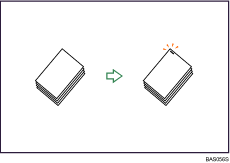

Não pode utilizar a bandeja de alimentação manual com esta função.
Orientação e posição de agrafamento do original
Coloque todos os originais no ADF orientados de forma a que seja possível lê-los normalmente. Quando colocar o original no vidro de exposição, mantenha a mesma orientação, mas coloque o original virado para baixo.
A relação entre a orientação em que coloca o original e as posições dos agrafos é a seguinte:
Finalizador SR3010 (Tipo e 2)
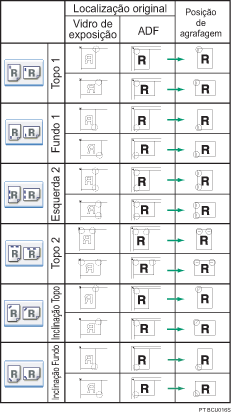
Finalizador SR790 (Tipo 1 e 2)

Finalizador de folhetos SR3000 (Tipo 1 e 2)
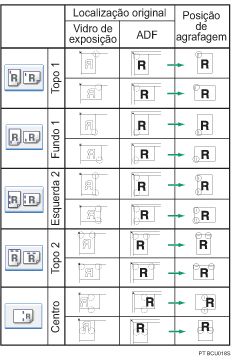
A tabela acima mostra o posicionamento dos agrafos. A orientação do papel não indica a orientação de saída.
As opções 2 Esquerda e 2 Topo não estão disponíveis para papel
 de formato superior a A4.
Finalizador SR790 (Tipo 3 e 4)
Finalizador SR3030 /Finalizador de folhetos SR3020 (Tipo 3 e 4)
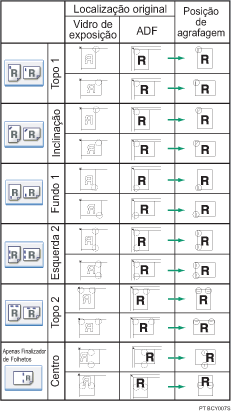
A tabela acima mostra o posicionamento dos agrafos. A orientação do papel não indica a orientação de saída.
As opções 2 Esquerda e 2 Topo não estão disponíveis para papel
de formato superior a A4.
 Prima [Acabamento].
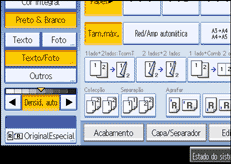
 Seleccione uma das posições de agrafagem.
Quando o Finalizador SR790 se encontra instalado: (Tipo 1 e 2)
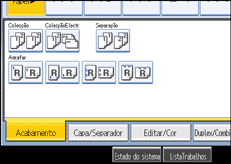
Quando o Finalizador SR3010 se encontra instalado: (Tipo 1 e 2)
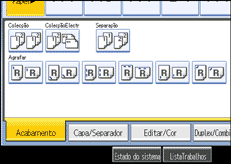
Quando o Finalizador de folhetos SR3000 se encontra instalado: (Tipo 1 e 2)
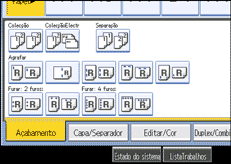
Quando o Finalizador SR790 se encontra instalado: (Tipo 3 e 4)
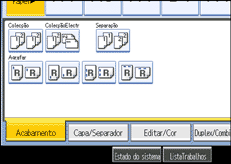
Quando o Finalizador SR3030 se encontra instalado: (Tipo 3 e 4)
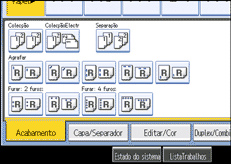
Quando o Finalizador SR3020 se encontra instalado: (Tipo 3 e 4)
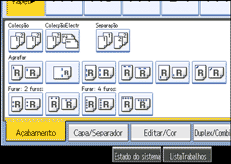
Quando seleccionar uma posição de agrafagem, o modo Colecção é automaticamente seleccionado.
 Prima [OK].
 Introduza o número de conjuntos de cópias utilizando as teclas numéricas.
 Coloque os originais e, em seguida, prima a tecla [Iniciar].

Quando colocar um original no vidro de exposição, comece com a primeira página a copiar. Quando colocar originais no ADF, coloque-os de forma a que a primeira página fique por cima.
Quando colocar um original no vidro de exposição ou no ADF utilizando o modo Lote, prima a tecla [
 ] depois de todos os originais terem sido digitalizados.
Se especificar Agrafar: Centro, tem de especificar a função Revista. Para mais informações sobre Revista, consulte "Folheto/Revista".
É possível alterar as posições dos agrafos apresentadas no visor inicial em Entrada/Saída em Ferramentas do utilizador. Para mais informações consulte "Entrada/Saída".
Não é possível agrafar papel grosso com uma gramagem superior a 163 g/m2 (43 lb.).
O tipo de papel seguinte não pode ser agrafado:
Postal
Papel vegetal
Acetatos
Autocolantes
Papel revestido: Impressão Brilhante
Envelope
Papel revestido
Papel enrolado
Papel com pouca rigidez
Pode especificar a forma como o equipamento responde se a memória ficar cheia durante a cópia ou se o número de cópias exceder a capacidade do agrafador:
Divide as cópias para obter o número de folhas que podem ser agrafadas
Cancela o trabalho de agrafagem
Para especificar Esquerda 2, Topo 2 ou Inclinado juntamente com 2 Originais ou 8 Originais de Combinar 1 Lado, ou 4 Originais ou 16 Originais de Combinar 2 Lados: especifique papel
para originais com orientação  e especifique papel para originais com orientação .
Para especificar Esquerda 2, Topo 2 ou Inclinado juntamente com Dupla Cópia: especifique papel
para originais com orientação e especifique papel para originais com orientação .Quando o Finalizador SR3000 (Tipo 1 e 2) se encontra instalado , mesmo que coloque originais de formatos diferentes no ADF, é possível seleccionar e agrafar automaticamente o formato de papel de cópia adequado utilizando o modo Formatos Mistos e a função Selecção Automática de Papel. Coloque previamente o papel que pretende utilizar nas bandejas de papel. Os formatos de papel que é possível agrafar na utilização do modo Formatos Mistos são os seguintes:
A3
e A4B4
JIS e B5 JIS11 × 17
e 81/2 × 11
Quando o Finalizador SR3010 (Tipo 1 e 2)se encontra instalado , mesmo que coloque originais de formatos diferentes no ADF, é possível seleccionar e agrafar automaticamente o formato de papel de cópia adequado utilizando o modo Formatos Mistos e a função Selecção Automática de Papel. Coloque previamente o papel que pretende utilizar nas bandejas de papel. Os formatos de papel que é possível agrafar na utilização do modo Formatos Mistos são os seguintes:
A3
e A4B4
JIS e B5 JIS11 × 17
e 81/2 × 1181/4 × 14
e 81/2 × 11
Quando o Finalizador SR3020 (Tipo 3 e 4), o Finalizador SR3030 (Tipo 3 e 4)ou o Finalizador SR790 (Tipo 3 e 4) se encontrarem instalados, mesmo que coloque originais de formatos diferentes no ADF, é possível seleccionar e agrafar automaticamente o formato de papel de cópia adequado utilizando o modo Formatos Mistos e a função Selecção Automática de Papel. Coloque previamente o papel que pretende utilizar nas bandejas de papel. Os formatos de papel que é possível agrafar na utilização do modo Formatos Mistos são os seguintes:
A3
e A4B4 JIS
e B5 JIS11 × 17
e 81/2 × 11
Quando agrafar B4 JIS
, 81/2 × 14 ou formatos de papel superiores, certifique-se de que estende a placa de suporte do papel da bandeja do finalizador.Quando o número de cópias excede a capacidade da bandeja, a cópia é interrompida. Se tal acontecer, retire as cópias da bandeja de separação em espinha e retome a cópia. Para mais informações sobre o número de cópias agrafadas que é possível separar, consulte "Requisitos de Papel na Utilização do Finalizador".
Não pode alterar as posições de agrafar durante a cópia.
Quando a imagem do original é rodada, a orientação de agrafar altera 90°.
O formato máximo de imagem de original que pode ser rodado é o seguinte: Versão métrica: A4, Versão em polegadas: 81/2 × 11
Quando utilizar Inclinado, Esquerda 2 ou Topo 2 com a função Combinar, Dupla Cópia ou Reduzir / Ampliar Automático, poderá aparecer a mensagem “Orientação do original e do papel não corresponde ao modo Agrafar. Cancelar o modo Agrafar ou alterar a orientação do papel na bandeja.” dependendo da orientação dos originais e do papel que colocou. Neste caso altere a orientação do papel.
Quando Topo ou Fundo for seleccionado e o papel com a mesma orientação do original não estiver colocado, a imagem é rodada e o papel com o mesmo formato e com a orientação diferente é seleccionado.
Quando Esquerda 2 ou Topo 2 for seleccionado, as seguintes definições são úteis para rodar imagens de forma apropriada:
Reduzir / Ampliar Auto ou Selecção Automática de Papel
Substituir Comutação Automática de Bandeja por Com Rotação de Imagem em Ferramentas do Utilizador
Para mais informações sobre o número de folhas que é possível agrafar e o número de cópias agrafadas que é possível separar em cada bandeja, consulte "Requisitos de Papel na Utilização do Finalizador".


