




Kohdetietokoneen valitseminen kohdelistasta
Valitse kohdetietokone kohdelistasta seuraavalla tavalla.
Kohteet ilmestyvät kohdelistaan, kun kirjaudut sisään tietokoneellesi.

Jos kohdetietokone ei tule näkyviin, vaikka laite on kytketty siihen, paina [Päivitä]. Tällä tavoin kohdelista päivittyy.
 Paina kohdelistassa sitä kohdetietokonetta, jolle haluat lähettää tiedoston.
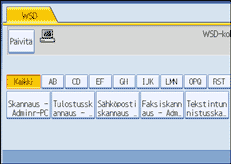
Valitun kohteen näppäin näkyy korostettuna ja vastaanottaja ilmestyy näytön yläosan kohdekenttään.

Kohdelistassa kukin kohdetietokone on nimetty 20 merkin pituisella nimellä.
Suosittelemme, että kirjaat kunkin koneen helposti tunnistettavalla nimellä.
Jos WSD-yhteensopiva tietokone on kytketty verkkoon, viisi seuraavaa kohdetta ilmestyy näyttöpaneeliin automaattisesti. Saat lisätietoa kunkin kohteen tallennuspaikoista tutustumalla sen omiin asetuksiin.
Skannaa kohteeseen "Tietokoneen nimi"
Skannaa tulostettavaksi kohteeseen "Tietokoneen nimi"
Skannaa sähköpostia varten kohteeseen "Tietokoneen nimi".
Skannaa faksattavaksi kohteeseen "Tietokoneen nimi".
Skannaa tekstintunnistusta (OCR) varten kohteeseen "Tietokoneen nimi".(Tämä toiminto ei ehkä ole käytettävissä, mikä johtuu kohdeasiakastietokoneesta.)
Jos lähetyskohde ei tule näyttöön, kokeile seuraavia toimenpiteitä:
Hae kohde näyttöön sen nimen alkukirjaimella.
Näytä kohde painamalla [
 ] tai [
 ]
]
Voit etsiä kohdetta myös painamalla [Etsi kohde.]. Katso lisätietoja kohdasta "Kohdetietokoneen etsiminen".
Kohdelistassa voi näkyä korkeintaan 250 kohdetietokonetta.


