




Skannattujen tiedostojen lähettäminen WSD:llä
Tässä osiossa selostetaan perustoiminto skannattujen tiedostojen lähettämisestä WSD:llä.

Jos esiin tulee viesti “Kohdelistan päivitys epäonnistui. Yritätkö uudelleen?”, paina [OK]. Nyt kohdelista päivittyy.
 Tarkista, ettei aiempia asetuksia ole.
Mikäli edellinen asetus on voimassa, paina [Tyhjennä valinnat] -painiketta.
 Jos esiin tulee Sähköposti- tai Skannaus kansioon -näyttö, siirry WSD-skannerinäytölle.
Katso lisätietoa kohdasta "Siirtyminen WSD-skannerinäyttöön".
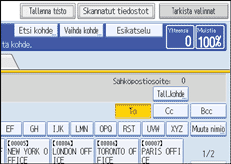
 Aseta alkuperäiset.
 Valitse tarvittaessa [Skannausasetukset] määrittääksesi skannerin asetukset.
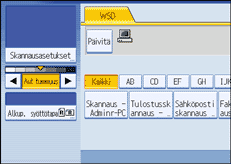
Huomaa, että vain [Poista reuna] voidaan määritella suoraan tällä laitteella. Määrittele muut skannausasetukset asiakastietokoneella. Katso lisätietoja kohdasta "Skannausprofiilin muuttaminen".
 Mikäli tarpeen, määritä skannauksen valotus.
Katso lisätietoja kohdasta "Tummuuden säätäminen".
 Valitse tarvittaessa [Alkup. syöttötapa] määrittääksesi asetukset, kuten alkuperäisen suunnan.
Katso lisätietoja kohdasta "Alkuperäisen syöttötavan asettaminen".
 Määritä kohde.
Katso lisätietoja kohdasta "Asiakastietokoneen määrittely".
 Paina [Aloita]-näppäintä.
Kun skannaat useita kohteita, aseta seuraava skannattavaksi vasta, kun edellinen skannattu tiedosto on lähetetty.

Jos käytät tätä laitetta WSD-skannerina, voit määritellä vain yhden kohteen skannaustehtävää kohti.
Esikatselu ei ole käytettävissä. Kun olet painanut [Aloita], voit katsoa skannattuja kuvia tietokoneellasi.
Voit poistaa määrätyn kohteen painamalla uudelleen kohdetta tai [Tyhjennä/Seis]-painiketta.
Mikäli haluat peruuttaa skannauksen, paina [Tyhjennä/Seis]-näppäintä.
Et vo tallentaa tiedostoja, jotka on skannattu laitteen WSD-toiminnolla.
Et voi lähettää laitteelle tallennettuja tiedostoja WSD-toiminnolla.
Et voi skannata alkuperäisiä dokumenteja samaan aikaan kuin muita skannataan.
Kun skannaat kaksipuolisia dokumentteja, [Sivun aukeamissuunta] on määritelty arvolle [Pitkä sivu].
Jos skannaaminen kestää liian kauan, saatetaan tietokone aikakatkaista, jolloin esiin tulee virheilmoitus [Automaattinen skannaus epäonnistui]. Jos näin tapahtuu, skannaustiedosto lähetetään uudelleen. Voit tarkistaa lähetyksen onnistumisen laitteen skannaustietonäytöltä tai asiakastietokoneelta. Katso lisätietoja kohdasta "Skannaustiedot".
Jos skannaus ei käynnisty painettuasi [Aloita], laitetta ei ehkä ole kytketty tietokoneeseen tai profiili on konfiguroitu väärin. Katso lisätietoja kohdasta "Laitteen kytkeminen asiakastietokoneeseen" tai "Uuden skannausprofiilin luominen".
Kun skannatut tiedostot on lähetetty, niiden kohdeasetukset tyhjennetään automaattisesti. Jos haluat säilyttää nämä tiedot, kysy lisätietoja paikalliselta jälleenmyyjältä.


