




Määritä kohde NetWare-palvelinta selaamalla
Määritä kohdekansion polku NDS-puussa tai NetWare Bindery-palvelimella verkkoa selaamalla
 Paina [Käsinsyöttö].
 Paina [NCP].
 Valitse yhteystyyppi.
Paina [NDS] määrittääksesi kansion NDS-puussa.
Paina [Bindery] määrittääksesi kansion NetWare Bindery-palvelimella.
 Paina [Selaa verkkoa] Polku-kentän alla.
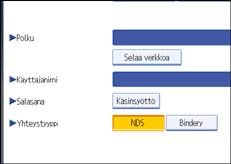
Jos yhteystapa-asetukseksi valitaan [NDS] [Yhteystyyppi]-kohdassa, NDS-puuluettelo avautuu.
Jos yhteystapa-asetuksesi valitaan [Bindery] [Yhteystyyppi]-kohdassa, NetWare Bindery-palvelinluettelo avautuu.
 Etsi kohdekansiota NDS-puusta tai NetWare Bindery-palvelimesta.
Jos et löydä kohdekansiota, paina [Yksi taso ylös] ja etsi kansiota siltä tasolta.
 Valitse kohdekansio.
 Paina kaksi kertaa [OK].

Jos vaihdat protokollaa polun nimen, käyttäjän nimen tai salasanan kirjoittamisen jälkeen, tulee näytölle vahvistusilmoitus.
Vain sellaiset kansiot, joihin sinulla on lukuoikeus, näytetään.
Jos NDS-puun tai NetWare Bindery-palvelimen käyttämä kieli poikkeaa laitteen kielestä, saattavat NDS-puun tai NetWare Bindery-palvelimen nimet näkyä väärin.
Jopa 100 nimikettä voidaan näyttää.
Jos valittu NDS-puu tai NetWare Bindery-palvelin vaativat todennusta, sisäänkirjautumisikkuna avautuu. Syötä käyttäjänimi ja salasana kirjautuaksesi NDS-puuhun tai NetWare Bindery-palvelimelle. Jos kirjaudut NDS-puuhun, syötä käyttäjänimi jonka jälkeen sisällön nimi joka sisältää käyttäjäobjektin. Jos käyttäjänimi on "user" ja sisällön nimi on "context", käyttäjänimeksi tulee "user.context".
Laite saattaa epäonnistua tiedoston siirrossa, jos sinulla ei ole kirjoitusoikeutta kansioon tai jos kiintolevyllä ei ole tarpeeksi vapaata tilaa.
Voit tallentaa kohteen polun laitteen osoitekirjaan. Lisätietoja saadaksesi, katso kohta "Valitun kohteen polun tallentaminen osoitekirjaan".


