




Kohteiden valitseminen LDAP-palvelimelta hakien
Tämä osa selittää, kuinka voit etsiä LDAP-palvelimelle tallennettua osoitetta ja määrittää sen sähköpostikohteeksi.

Jotta voisit käyttää tätä toimintoa, LDAP-palvelin on yhdistettävä verkkoon.
LDAP-palvelimen täytyy olla määritetty ja [Järjestelmäasetukset]-valikon [LDAP-palvelin]-asetuksen tule olla [Päällä]. Katso lisätietoja kohdasta Verkko- ja järjestelmäasetukset-opas.
 Paina [Etsi kohde].
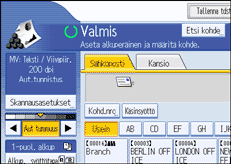
 Valitse LDAP-palvelin, joka näkyy [Osoitelista]-kohdan vieressä.
Rekisteröi LDAP-palvelin etukäteen [Järjestelmäasetukset]-kohdassa.
Jos todennusta vaaditaan palvelimelle pääsemiseksi, näyttöön tulee sisäänkirjautumisnäyttö. Suorittaaksesi todennuksen, syötä käyttäjätunnuksesi ja salasanasi.
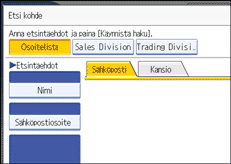
 Etsiäksesi kohteen nimen perusteella, paina [Nimi].
Etsiäksesi sähköpostiosoitteen perusteella, paina [Sähköpostiosoite].
Esiin tulee kosketusnäyttö.
Voit suorittaa haun myös yhdistämällä [Nimi] ja [Sähköpostiosoite]-hakuehdot. Jos suoritat haun käyttämällä [Nimi]-ehtoa, LDAP-palvelimen asetukset määräävät perustuuko haku suku- vai etunimeen. Kysy neuvoa pääkäyttäjääsi.
 Syötä kohteen nimen alkuosa.
Syötä kohdeosoiteen alkuosa suorittaaksesi haun sähköpostiosoitteen perusteella.
 Paina [OK].
 Paina tarvittaessa [Haun lisäasetukset] määritelläksesi yksityiskohtaiset hakuehdot ja paina sitten [OK].
Painamalla [Haun lisäasetukset], voit käyttää hakuehtoja kuten esimerkiksi [Nimi], [Faksinumero], [Sähköpostiosoite], [Yrityksen nimi] ja [Osaston nimi]. Voit määritellä hakuehtoja kuten [Alkaen] tai [Päättyen]. Voit tarkentaa hakua käyttämällä useita hakuehtoja.
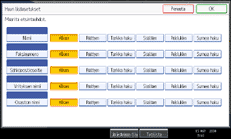
Esitetty näyttö on esimerkki. Käyttämäsi laitteen näytössä näkyvät kohteet saattavat olla erilaisia.
 Paina [Käynnistä haku].
Hakukriteerejä vastaavat kohteet tulevat näkyviin.
 Valitse kohde.
 Valitse [To], [Cc] tai [Bcc].
 Paina [OK].

Hakuehdot [Nimi], [Faksinumero], [Sähköpostiosoite], [Yrityksen nimi] ja [Osaston nimi], jotka näkyvät kohdassa [Haun lisäasetukset] ovat tallennettuina LDAP-palvelimelle.
Jos määrittelit [Järjestelmäasetukset]-valikon [Tallenna/muuta/poista LDAP-palvelin]-kohdassa [Etsintäasetukset], voit lisätä LDAP-hakuun ehtoja [Haun lisäasetukset]-näytössä. Katso lisätietoja kohdasta Verkko- ja järjestelmäasetukset-opas.
Voit tarkastella valittujen kohteiden tietoja painamalla [Lisätiedot].
Hakutuloksina voidaan näyttää jopa 100 nimikettä.
Jos LDAP-palvelimen palauttama sähköpostiosoite on liian pitkä, sitä ei voida määrittää kohteeksi. Lisätietoja lisättävissä olevien merkkien määrästä, katso "Sähköpostin lähettäminen".
Voit tallentaa useita osoitteita erillisille LDAP-palvelintileille. Kuitenkin vain yksi osoite tulee näkymään hakutuloksena. Useimmiten osoite, joka tallennettiin ensimmäisenä LDAP-palvelimelle, näytetään.
Valitsemalla [Haun lisäasetukset], saat seuraavat hakuehdot näkyville:
[Alkaen]: Haku kohdistuu nimiin, jotka alkavat syötetyillä merkeillä.
Esimerkiksi etsiäksesi "ABC":n, kirjoita "A".
[Päättyen]: Haku kohdistuu nimiin, jotka päättyvät syötettyihin merkkeihin.
Esimerkiksi etsiäksesi "ABC":n, kirjoita "C".
[Tarkka haku]: Haku kohdistuu nimiin, jotka vastaavat syötettyjä merkkejä.
Esimerkiksi etsiäksesi "ABC":n, kirjoita "ABC".
[Sisältäen]: Haku kohdistuu nimiin, jotka sisältävät syötetyt merkit.
Esimerkiksi etsiäksesi "ABC":n, kirjoita "A", "B" tai "C".
[Poislukien]: Haku kohdistuu nimiin, jotka eivät sisällä syötettyjä merkkejä.
Esimerkiksi etsiäksesi "ABC":n, kirjoita "D".
[Sumea haku]: Etsii summittaisesti (Tämän haun toiminta riippuu LDAP-palvelinmen tukemasta järjestelmästä.)


