




Viivästetyn tulostustiedoston tulostus
Seuraavassa kuvataan viivästetyn tulostustiedoston tulostus PCL 6/5e- ja RPCS -tulostinohjaimilla. Lisätietoja viivästetyn tulostustiedoston tulostamisesta PostScript 3 -tulostinohjaimella, katso PostScript 3 Täydennysosa, joka on PDF-tiedostona mukana tulevalla CD-levyllä.

Omia ohjaimia käyttävät sovellukset, kuten PageMaker, eivät tue tätä toimintoa.
Tämän toiminnon käyttö edellyttää Mac OS X -käyttöjärjestelmästä Mac OS X v10.2 tai uudempaa versiota.
 Määritä Viivästetty tulostus -tulostinohjaimen ominaisuuksissa.
Katso lisätietoja tulostinohjaimien määrityksistä asianmukaisista Ohjetiedostoista.
 Napsauta [Lisäasetukset...] ja kirjoita sitten käyttäjätunnus ruutuun [Käyttäjätunnus:].
 Aloita tulostus sovelluksen [Tulosta]-valintaikkunasta.
Viivästetty tulostustyö lähetetään laitteelle ja tallennetaan.
 Paina laitteen ohjauspaneelin [Tulostin]-painiketta, jotta tulostusnäyttö tulee näkyviin.
 Paina [Tulostus].
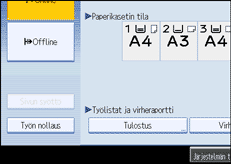
 Paina [Viivästetyt työt].
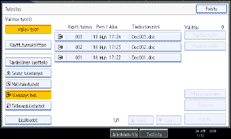
Laitteelle tallennettujen viivästettyjen tiedostojen lista tulee näytölle.
Suojausasetuksista riippuen joitakin tulostustöitä ei välttämättä voi näyttää.
 Valitse tulostettava tiedosto ja paina [Tulosta].
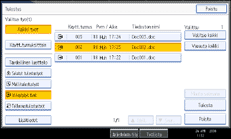
Vahvistusikkuna tulee näytölle.
 Paina [Kyllä].
Viivästetty tiedosto tulostetaan.
Paina [Ei], jos haluat peruuttaa tulostuksen.

Kun tulostus on suoritettu, tiedosto poistetaan.
Jos haluat pysäyttää tulostuksen sen jälkeen kun se on alkanut, paina [Poistu]. Kun tulostusnäyttö tulee esille, paina [Työn nollaus]. Tiedosto poistetaan.
Mikäli valitset useita tiedostoja, vahvistusikkunassa näkyy tulostettavien tiedostojen kokonaismäärä.
Lisätietoja asetuksista tulostinohjaimen Ohjeessa.
Voit myös tulostaa tai poistaa Viivästetty tulostustiedoston Web Image Monitor -ohjelmalla. Katso lisätietoja Web Image Monitor -ohjelman Ohjeesta.

