




[Kopioinnin tietojen suojaus] -toiminnon käyttö
Voit upottaa tulostuskuvion asettamalla sen tulostinohjaimessa.
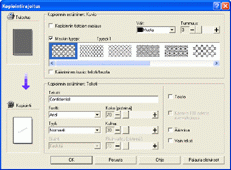
[Kopioinnin tietojen suojaus] -toiminnon asettaminen tulostinohjaimeen
Valitse [Kopioinnin tietojen suojaus] -valintaruutu. Voit myös kirjoittaa tekstiä [Teksti:] -kenttään.
Et voi valita [Maskin tyyppi:] -valintaruutua samanaikaisesti.
Laiteasetukset on tehtävä oikein, jotta laitteella voi tulostaa harmaan päällekirjoituksen suojaaman asiakirjan. Pyydä ohjeita järjestelmän pääkäyttäjältä.
Asiakirjan tulostus [Kopioinnin tietojen suojaus] -toimintoa käyttäen
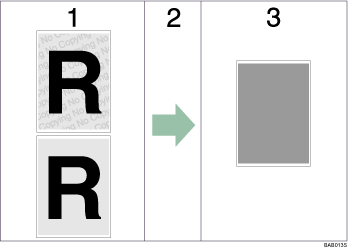
Määrittämäsi kuvio ja teksti tulostetaan.
Asiakirja kopioidaan tai tallennetaan kopiokoneella/monitoimilaitteella, johon on asennettu kopioinnin tietoturvayksikkö.
Harmaa päällekirjoitus suojaa asiakirjan kopioinnilta.

Kun tulostat asiakirjaa, jossa on asetuksena [Kopioinnin tietojen suojaus], laitteeseen ei tarvitse asentaa lisävarusteena saatavaa kopioinnin tietojen suojausyksikköä. Kopioinnin tietojen suojausyksikköä tarvitaan silloin, kun harmaalla toistotulosteella suojattu asiakirja halutaan tulostaa tai tallentaa.
Vain RPCS-tulostinohjain on tuettu.
Tulostustarkkuutta 200×200 (dpi) ei voi käyttää.
Asiakirjaan ei voi upottaa kuviota ja tekstiä osittain.
Saat upotetusta kuviosta selkeän asettamalla merkkien kooksi vähintään 50 pt (suositeltava koko 70-80 pt) ja merkin kulmaksi 30-40 astetta.
Käytä 182×257 mm (71/4 ×101/2 tuumaa) tai suurempaa paperia.
Käytä tavallista tai uusiopaperia, jonka valkoisuus on vähintään 70 %.
Kaksipuolinen tulostus ja tämä toiminto voivat häiritä toisiaan niin, että teksti ja kuviot näkyvät paperin läpi.
Katso lisätietoja [Kopioinnin tietojen suojaus]-toiminnosta tulostinohjaimen Ohjeesta.

