




Lopullisen vastaanottajan tallentaminen

Kullekin erikoislähettäjälle voidaan tallentaa yksi lopullinen vastaanottaja. Kahden tai useamman lopullisen vastaanottajan tallentamista varten on käytettä ryhmäkohdetta. Ryhmään voi kuitenkin tallentaa korkeintaan 500 kohdetta.
 Paina [Faksin asetukset].
 Paina [Vastaanottoasetus].
 Paina [Edelleenlähetys].
 Paina [Päällä].
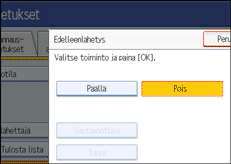
Jos lopullinen vastaanottaja on jo tallennettu, näkyvissä on vastaanottajan nimi. Jos vastaanottajaa halutaan vaihtaa, paina [Vastaanottaja] ja siirry vaiheeseen 5.
Edelleenlähetys peruutetaan painamalla [Pois] ja siirtymällä vaiheeseen 9.
 Määritä lopullinen vastaanottaja kohdelistasta ja paina sitten [OK].
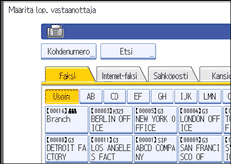
Kohde voidaan vaihtaa faksinumeron, sähköpostiosoitteen, Internet-faksiosoitteen ja kansiokohteen välillä painamalla näytön vasemmalla puolella olevaa näppäintä.
Faksikohdeluetteloon ilmestyy IP-faksiosoite.
Aseta sähköpostiosoite Osoitekirjan hallinnassa Järjestelmäasetukset-valikon Pääkäyttäjän työkalut -kohdassa. Katso Verkko- ja järjestelmäasetukset-opas.
Aseta kansiokohde Osoitekirjan hallinnassa Järjestelmäasetukset-valikon Pääkäyttäjän työkalut -kohdassa. Katso Verkko- ja järjestelmäasetukset -opas.
Jos edelleenlähetyskohteeksi on määritetty sähköpostiosoite tai kansiokohde, voidaan edelleenlähetyksessä käytettävä tiedostotyyppi määrittää. Katso "Parametriasetukset" (kytkin 21, bitti 3).
Jos teet virheen, paina [Tyhjennä] ennen kuin painat [OK], ja yritä uudelleen.
 Paina [Turva].
Ellei turvatoimintoa määritetä, siirry vaiheeseen 9.
Turvaksi asetetaan S/MIME-todennus. Kysy pääkäyttäjältä lisätietoja turva-asetuksista.
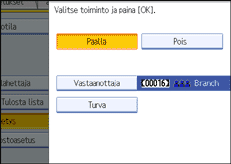
 Valitse turvatoiminnot.
Salauksen määrittämistä varten edelleenlähetettäviin asiakirjoihin paina [Salaus]. Salaustoiminnon käyttämistä varten on osoite tallennettava osoitekirjaan ja salausvaihtoehdon on oltava käytössä. Kysy pääkäyttäjältä lisätietoja salauksesta.
Allekirjoituksen liittämistä varten edelleenlähetettäviin asiakirjoihin paina [Allekirjoitus]. Kysy pääkäyttäjältä lisätietoja allekirjoituksesta.
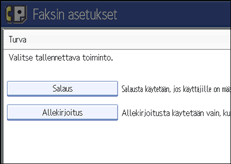
 Paina [OK].
 Paina [Poistu].
 Paina [Käyttäjän työkalut/Laskuri]-näppäintä.

Valitse salausasetuksissa [Salaa kaikki], jolloin sähköpostiviestit lähetetään salattuna salausasetuksista kohdassa [Turva] riippumatta. Kysy pääkäyttäjältä lisätietoja salauksesta.
Web Image Monitor -ohjelman S/MIME-asetuksista riippuen sähköisellä allekirjoituksella on seuraavat rajoitukset. Kysy pääkäyttäjältä lisätietoja sähköisestä allekirjoituksesta.
Jos asetukena on [Aseta erikseen]:
Voidaan [Turva]-kohdassa ottaa käyttöön [Allekirjoitus] ja liittää sähköpostiviestiin sähköinen allekirjoitus jokaiseen lähetykseen.
Jos asetuksena on [Älä käytä allekirjoitusta]:
Vaikka painetaan [Allekrijoitus], ei [Allekirjoitus] tule esiin.
Jos asetuksena on [Käytä allekirjoitusta]:
Lähtevään sähköpostiviestiin liitetään sähköinen allekirjoitus. [Allekirjoitus]-asetusta kohdassa [Turva] ei voi peruuttaa.


