










 Vejledninger
 Indhold
 Forrige
 Næste
Næste


| | | |
| |||
| |||
| | | |
| VejledningerIndholdForrigeNæste | | |
Dette afsnit beskriver skærmens layout, når netværksleveringsscanneren anvendes.
De viste funktioner fungerer som valgtaster. Man kan vælge eller angive en funktion ved at trykke på den. Når man vælger eller angiver en funktion på displaypanelet, bliver den markeret som [ ]. Taster, der ikke kan vælges, vises som [
 ].
].
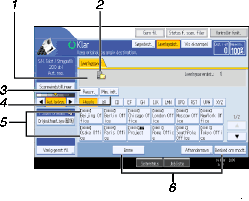
Destinationsfeltet
Den angivne destination vises. Hvis mere end én destination er angivet, skal man trykke på [ ] eller [
 ] for at vælge mellem destinationerne.
Ikon for netværksleveringsscanner
Angiver, at skærmbilledet for netværksleveringsscanneren vises.
[Reg.nr.]
Tryk på denne tast for at angive destinationen vha. et 3-cifret registreringsnummer.
[Manuel indtastning]
For at sende en fil via e-mail over leveringsserveren til en destination, der ikke er registreret på leveringsserverens destinationsliste, skal man trykke på denne tast for at få software-tastaturet frem. Benyt herefter tastaturet til at indtaste e-mail-adressen. Yderligere oplysninger om afsendelse af filer med e-mail via leveringsserveren findes i vejledningen til ScanRouter-leveringssoftwaren.
Destinationsliste
Listen over destinationer, der er registreret i leveringsserveren, vises. Hvis ikke alle destinationerne kan vises, skal du trykke på [] eller [] for at skifte skærmbillede.
Symbolet ( ) indikerer en gruppedestination.
[Emne] [Afsendernavn] [Besked om modt.]
Angiv emnet, afsenderen, og om besked om modtagelse skal aktiveres for filen, der skal overføres.
 |
 | Copyright (C) 2008 |
