










 Vejledninger
 Indhold
 Forrige
 Næste
Næste


| | | |
| |||
| |||
| | | |
| VejledningerIndholdForrigeNæste | | |
Man kan indtaste stien til NetWare-serveren.
Tryk på [Man. indt.].
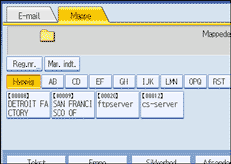
Tryk på [NCP].
Vælg forbindelsestype.
Tryk på [NDS] for at angive mappen i NDS-træet.
Tryk på [Bindery] for at angive mappen på NetWare Bindery-serveren.
Tryk på [Man. indt.] til højre for stifeltet.
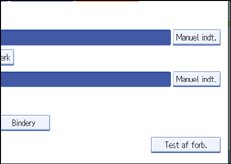
Tastaturet vises.
Indtast stien til mappen.
Hvis man indstiller forbindelsestypen til [NDS], og navnet på NDS-træet er "træ", navnet på konteksten inkl. volumen er "kontekst", volumen-navnet er "volumen", og navnet på mappen er "mappe", vil stien være "\\træ\volumen.kontekst\mappe".
Hvis man indstiller forbindelsestypen til [Bindery], og navnet på NetWare-serveren er "server", volumen-navnet er "volumen", og mappenavnet er "mappe", vil stien være "\\server\volumen\mappe".
Tryk på [OK].
Indtast et brugernavn og password for at logge på NDS-træet eller NetWare Bindery-serveren.
Tryk på [Man. indt.] til højre for brugernavnsfeltet for at få softwaretastaturet frem.
Hvis man trykker på [NDS] for [Forbindelsestype], skal man indtaste brugernavnet og derefter indtaste navnet på konteksten, der indeholder brugerobjektet. Hvis brugernavnet er "bruger", og navnet på konteksten er "kontekst", vil brugernavnet blive "bruger.kontekst".
Hvis der er angivet et password for brugeren, der logger på, skal du indtaste det.
Tryk på [Man. indt.] til højre for brugernavnet for at få vist tastaturet.
Tryk på [Test af forb.].
Der udføres en test af forbindelse for at kontrollere, om den angivne delte mappe findes.
Kontrollér tilslutningstestresultatet, og tryk derefter på [Afslut].
Tryk på [OK].

Hvis du ændrer protokollen efter indtastning af stinavnet, brugernavnet eller passwordet, vises en bekræftelsesmeddelelse.
Hvis man vil ændre en registreret sti til en destinationsmappe, skal man trykke på [Redigér] til venstre for destinationsfeltet for at få vist tastaturet, indtaste den korrekte sti til mappen og derefter klikke på [OK].
Du kan kun tilslutte til mapper, som du har læseadgang til.
Tilslutningstesten kan godt vare et stykke tid.
Du vil muligvis ikke kunne trykke på [Test af forb.] umiddelbart efter tryk på [Annullér] under en tilslutningstest.
Selvom forbindelsestesten var vellykket, vil maskinens overførsel af filen måske mislykkes, hvis du ikke har skriverettigheder til filen, eller hvis der ikke er nok ledig plads på harddisken.
Man kan registrere stien til destinationen i maskinens adressebog. Yderligere information findes i "Registrering af stien til den valgte destination i adressebogen".
 |
 | Copyright (C) 2008 |

