










 Vejledninger
 Indhold
 Forrige
 Næste
Næste


| | | |
| |||
| |||
| | | |
| VejledningerIndholdForrigeNæste | | |
Dette afsnit beskriver skærmens layout, når scanningsfiler afsendes via Scan til mappe.
De viste funktionsemner fungerer som valgtaster. Man kan vælge eller angive en funktion ved at trykke på den. Når man vælger eller angiver en funktion på displaypanelet, bliver den markeret som [ ]. Taster, der ikke kan vælges, vises som [
 ].
].
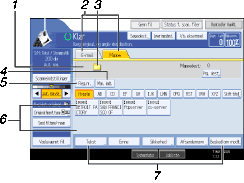
Destinationsfelt
Den angivne destination vises. Hvis mere end én destination er angivet, skal man trykke på [ ] eller [
 ] for at vælge mellem destinationerne.
E-mail / Mappe
Tryk her for at skifte mellem skærmbilledet Scan til mappe og skærmbilledet E-mail.
Skift også skærmbillede, når en fil både sendes via Scan til mappe og e-mail.
Scan til mappe-ikonet
Angiver, at Scan til mappe-skærmbilledet vises.
[Manuel indtastning]
Hvis du vil angive destinationer, der ikke er registreret i adressebogen, skal du trykke på denne knap for at få vist tastaturet og derefter indtaste adressen på destinationsmappen.
[Reg.nr.]
Tryk for at angive en destination vha. et femcifret registreringsnummer.
Destinationsliste
En liste over de destinationer, der er registreret i maskinen, vises.
Hvis ingen af destinationerne vises, skal man trykke på [] eller [] for at skifte skærmbillede.
Symbolet ( ) indikerer en gruppedestination.
[Tekst] [Emne] [Sikkerhed] [Afsendernavn] [Besked om modt.]
Indtast meddelelsen, og angiv emne, e-mail-sikkerhed (kryptering og signatur), afsender, og hvorvidt der skal benyttes Message Disposition Notification. Indtastningerne bruges til e-mail-transmission, når en fil både sendes via Scan til mappe og e-mail. For flere detaljer henvises til "Afsendelse af scanningsfiler via e-mail".
 |
 | Copyright (C) 2008 |

